Build123d 代码建模入门:复刻一个机器人纪念币
Build123d 是一个 Python 参数化 CAD 建模库,适合用代码生成可重复修改的机械零件、机器人结构件和 3D 打印模型。本章先不追求复杂机械臂装配,而是用一个小型“机器人纪念币”跑通完整链路:理解设计意图、安装隔离环境、用 Python 建模、导出 STEP/STL,并解释代码里的几何结构为什么会生成当前这个形状。
这里需要先澄清一个容易误解的点:Build123d 本身不是“自然语言直接生成 STL”的工具,它真正执行的是 Python 几何代码。自然语言可以作为需求描述,例如“生成一个带挂孔的机器人纪念币”,AI 或开发者再把这句话翻译成 Cylinder、Box、Sphere、Mode.SUBTRACT 等 Build123d 代码。运行脚本以后,Build123d 才会调用底层 Open CASCADE 几何内核生成实体,并导出 STEP/STL 文件。
因此,本章里的“机器人纪念币”并不是某个提示词直接生成出来的模型。可以把自然语言理解成建模任务书,例如:“做一个圆形底座,上面有凸起的机器人图案,顶部留一个可穿钥匙圈的小孔,并导出 STL 和 STEP。”这句话本身不会被 Build123d 执行,它需要先变成 robot_coin_build123d.py 里的 Python 代码。脚本才是真正的可复现资产,STEP/STL 是脚本运行后的结果。
这一章的核心不是让大家记住某几行命令,而是理解“从设计意图到可制造文件”的路径:
text自然语言设计需求
→ Python / Build123d 几何代码
→ Open CASCADE 实体建模
→ STEP / STL 文件
→ CAD 编辑或 3D 打印切片
学完这一章后,大家可以得到三个可复现结果:
textoutputs/robot_coin.step
outputs/robot_coin.stl
assets/robot_coin_preview.png
本仓库已保留一份本机复刻结果:robot_coin.step、robot_coin.stl。如果大家只想先看结果,可以直接下载这两个文件;如果想学习 CAD-as-code 的建模过程,建议从环境安装和脚本运行开始完整复刻一遍。
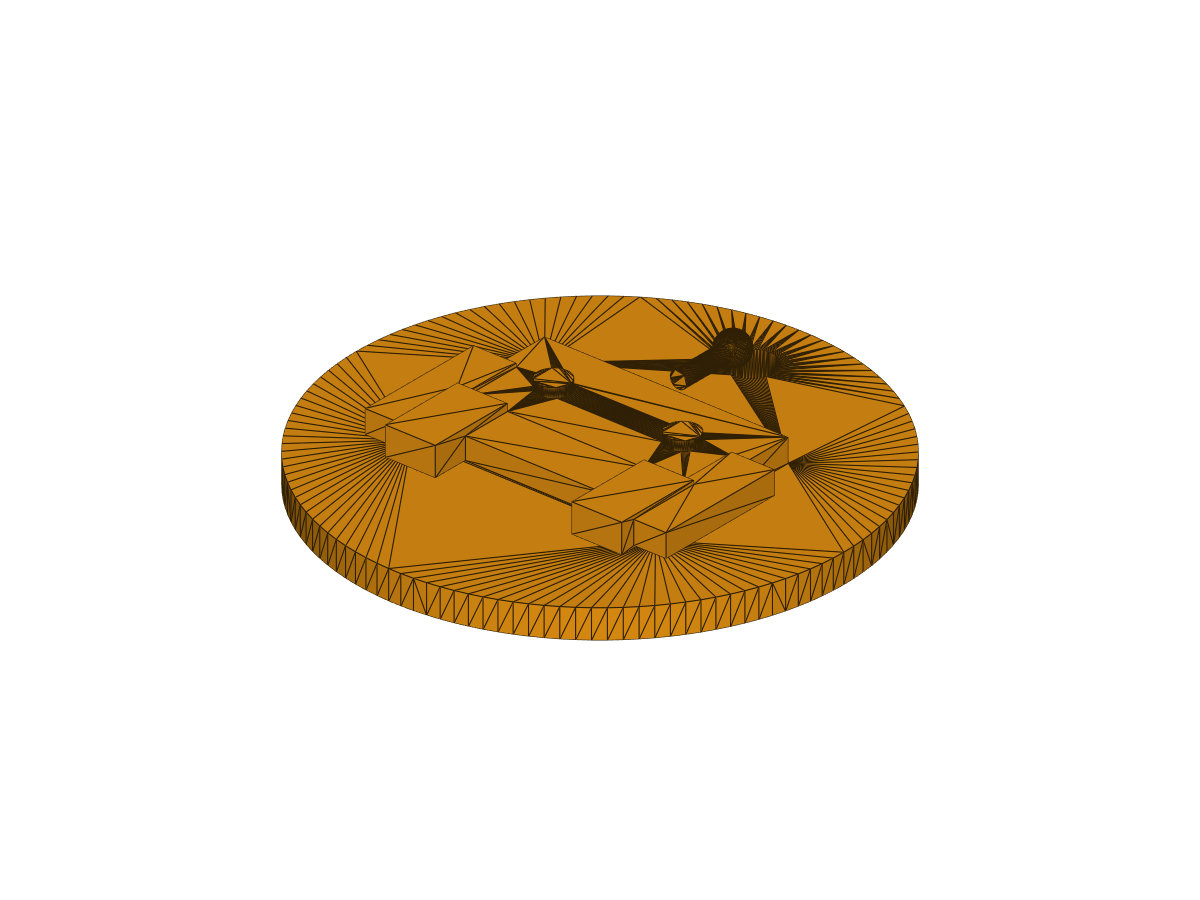
图 1 本机离屏渲染得到的机器人纪念币预览图。该图由 outputs/robot_coin.stl 自动渲染生成,不需要手动打开 CAD 软件截图。
为什么选择机器人纪念币作为第一个例子
第一个 Build123d 示例不适合一上来就做完整机械臂。机械臂涉及连杆、关节、装配约束、电机安装位、轴承孔、公差和运动范围,概念密度太高,初学者很容易把“代码建模语法”和“机械设计问题”混在一起。本章选择机器人纪念币,是因为它足够简单,但又覆盖了代码建模最核心的几类操作。
圆形币面对应最基础的实体生成,机器人头部和四肢对应盒体定位,眼睛和天线对应圆柱与球体,顶部挂孔对应布尔减法。也就是说,这个小模型虽然不是复杂机构,却已经包含了参数化 CAD 的基本思想:先把目标形状拆成若干可描述的几何特征,再用代码逐个生成、定位、相加或相减。
它之所以长成“圆形底座 + 凸起机器人图案 + 顶部挂孔”的样子,是为了让大家在一个模型里同时看到三类结果。第一类是实体添加,比如底座、头部、眼睛、四肢和天线;第二类是实体减去实体,比如挂孔;第三类是导出格式差异,STEP 用于后续 CAD 编辑,STL 用于切片和预览。理解了这个小模型,再去做夹爪支架、传感器固定座、开发板安装板或机械臂末端转接件,就只是把几何特征换成更工程化的尺寸。
本章会完成什么
本文使用 Windows PowerShell + Python 3.12 验证。大家会先创建独立 Python 环境,避免 Build123d 的 CAD 依赖影响已有机器人仿真环境;随后运行 robot_coin_build123d.py 生成实体模型,导出 .step 和 .stl;最后用 render_robot_coin_preview.py 自动渲染一张 PNG 预览图。教程最后会回到代码层面,解释每一类几何操作如何对应到模型上的可见结构。
官方图与本文图示
按照教程编写规范,技术方法类教程优先查找官方项目页、官方文档或论文中的架构图。本章检查了 Build123d 官方文档和官方 GitHub 仓库。官方资料里有示例模型图库和 API 文档,但没有适合直接放入本章的“系统架构图”。因此本文不搬运社交平台截图,也不使用非官方二次转载图片,而是使用 Mermaid 绘制可维护的教学图。
图 2 展示自然语言、代码和 CAD 文件之间的关系。大家需要注意,Build123d 执行的是中间的 Python 代码,而不是最左侧的自然语言。
mermaidflowchart LR
    A["自然语言需求<br/>做一个机器人纪念币"] --> B["AI 或开发者理解需求"]
    B --> C["Build123d Python 代码<br/>Cylinder / Box / Sphere / SUBTRACT"]
    C --> D["Open CASCADE 几何内核"]
    D --> E["STEP 文件<br/>适合 CAD 二次编辑"]
    D --> F["STL 文件<br/>适合切片和预览"]
图 2 自然语言并不直接生成 STL。它先被转写为 Build123d Python 脚本,脚本运行后才生成可打开的 CAD 文件。
图 3 展示本章复刻对象的结构拆解。最终模型不是手工拖拽出来的,而是由一组基础几何体和一次布尔减法组合得到的。
mermaidflowchart TB
    A["圆形币面<br/>Cylinder(radius=34, height=4)"]
    B["顶部挂孔<br/>Cylinder + Mode.SUBTRACT"]
    C["机器人头部<br/>Box(34, 22, 5)"]
    D["双眼<br/>2 × Cylinder"]
    E["手臂和腿<br/>4 × Box"]
    F["天线<br/>Cylinder + Sphere"]
    G["机器人纪念币<br/>STEP / STL"]

    A --> G
    B --> G
    C --> G
    D --> G
    E --> G
    F --> G
图 3 机器人纪念币的几何组成。这个示例刻意使用少量基础实体,便于大家先理解 Build123d 的建模上下文、定位和布尔操作。
图 4 展示从 Python 脚本到 CAD 文件的复刻流程。排查问题时,可以按这个链路判断问题发生在环境安装、脚本建模、几何导出还是 CAD 查看阶段。
mermaidflowchart LR
    A["独立 Python 环境"] --> B["安装 build123d"]
    B --> C["运行 robot_coin_build123d.py"]
    C --> D["Open CASCADE 内核生成 BREP"]
    D --> E["导出 robot_coin.step"]
    D --> F["导出 robot_coin.stl"]
    E --> G["CAD 软件继续编辑"]
    F --> H["切片软件 / 3D 打印预览"]
图 4 Build123d 代码建模流程。Build123d 负责把 Python 描述转成几何实体,STEP 更适合 CAD 二次编辑,STL 更适合 3D 打印切片。
已验证环境
本机验证结果如下:
| 项目 | 本机验证配置 |
|---|---|
| 系统 | Windows PowerShell |
| Python | 3.12.3 |
| Build123d | 0.10.0 |
| 验证方式 | 独立虚拟环境 |
| 输出格式 | STEP、STL、PNG |
| 输出尺寸 | 约 68 mm × 68 mm × 9.4 mm |
当前仓库常用的 Python 环境可能已经安装了 ManiSkill、机器人学和深度学习相关依赖。直接在这类环境里安装 Build123d 会牵动 numpy、scipy、vtk 等包版本,容易和现有仿真工具冲突。因此本章推荐大家始终使用独立虚拟环境。
目录结构
本章文件位于:
text21-机械臂和机器人设计/
└── 01Build123d代码建模入门/
    ├── README.md
    ├── requirements.txt
    ├── robot_coin_build123d.py
    ├── render_robot_coin_preview.py
    ├── assets/
    │   └── robot_coin_preview.png
    └── outputs/
        ├── robot_coin.step
        └── robot_coin.stl
表 1 本章文件说明。robot_coin_build123d.py 是可复现建模脚本,render_robot_coin_preview.py 负责把 STL 自动渲染成教程图片,outputs/ 是脚本生成的 CAD 结果。
第一步:创建隔离环境
下面命令假设大家已经进入 Every-Embodied 仓库根目录。不要在命令里写本地用户绝对路径,统一使用相对路径即可。
powershellpy -3.12 -m venv .venv-build123d
.\.venv-build123d\Scripts\python.exe -m pip install --upgrade pip
.\.venv-build123d\Scripts\python.exe -m pip install -r .\21-机械臂和机器人设计\01Build123d代码建模入门\requirements.txt
如果没有安装 Python 3.12,也可以先尝试 Python 3.11:
powershellpython -m venv .venv-build123d
.\.venv-build123d\Scripts\python.exe -m pip install --upgrade pip
.\.venv-build123d\Scripts\python.exe -m pip install build123d==0.10.0
不要把 .venv-build123d/ 提交到仓库。它只是本地运行环境。
Checkpoint 1:确认 Build123d 可以被导入。
powershell.\.venv-build123d\Scripts\python.exe -c "import build123d; print(build123d.__version__)"
本机输出为:
text0.10.0
这个检查只证明 Python 能导入 Build123d,还没有证明几何内核和文件导出链路正常。真正的建模验证在下一步完成。
第二步:运行复刻脚本
继续在仓库根目录运行:
powershell.\.venv-build123d\Scripts\python.exe .\21-机械臂和机器人设计\01Build123d代码建模入门\robot_coin_build123d.py
运行成功后,终端会输出类似结果:
textBuild123d robot coin generated.
Bounding box: bbox: -34.0 <= x <= 34.0, -34.0 <= y <= 34.0, -2.0 <= z <= 7.4
STEP: ...\outputs\robot_coin.step
STL:  ...\outputs\robot_coin.stl
这里的包围盒是理解模型形状的第一把尺子。x 和 y 都从 -34 到 34,说明底部圆币半径是 34 mm;z 从 -2.0 到 7.4,说明 4 mm 厚的币面上又叠加了机器人凸起和天线结构。换句话说,终端输出并不是随便打印的日志,它告诉我们脚本确实生成了一个有厚度、有凸起、有挂孔的三维实体。
Checkpoint 2:如果能看到上述包围盒,说明 Build123d 已经成功创建实体模型。这个烟测证明了三件事:Python 环境可用、Open CASCADE 几何内核可用、STEP/STL 导出链路可用。它不代表模型已经适合直接量产或打印,打印前仍建议检查壁厚、悬垂和切片结果。
Checkpoint 3:确认输出文件存在。
powershellGet-ChildItem .\21-机械臂和机器人设计\01Build123d代码建模入门\outputs
应至少看到:
textrobot_coin.step
robot_coin.stl
第三步:自动渲染预览图
如果教程需要展示模型效果,大家不必手动打开 CAD 软件截图。本章提供了一个离屏渲染脚本,它会读取 outputs/robot_coin.stl,调用 VTK 设置相机、打光并导出 PNG 图片:
powershell.\.venv-build123d\Scripts\python.exe .\21-机械臂和机器人设计\01Build123d代码建模入门\render_robot_coin_preview.py
成功后会生成:
text21-机械臂和机器人设计/01Build123d代码建模入门/assets/robot_coin_preview.png
Checkpoint 4:如果 assets/robot_coin_preview.png 可以正常打开,说明模型预览图已经完成自动生成。这个预览图适合放进教程正文;如果要做工程尺寸检查,仍然建议打开 STEP 文件或导入 CAD 软件进一步确认。
第四步:查看输出模型
robot_coin.step 适合在 FreeCAD、SolidWorks、Fusion、Onshape 等 CAD 工具中继续编辑;robot_coin.stl 适合导入 Bambu Studio、PrusaSlicer、Cura 等切片软件进行 3D 打印预览。
建议大家先打开 STEP 文件检查结构,因为 STEP 保留了更完整的边界表示;确认模型没问题后,再用 STL 做打印切片。如果只想验证脚本是否能生成模型,打开仓库里的 outputs/robot_coin.step 即可。
代码机理说明:为什么形状会长这样
核心代码位于:
text21-机械臂和机器人设计/01Build123d代码建模入门/robot_coin_build123d.py
这个脚本没有从外部加载模型文件,也没有调用自然语言生成接口。模型的全部形状都来自 build_robot_coin() 函数里的几何语句。理解这段代码时,可以把它看成一套“搭积木”的过程:先放一个圆形底座,再从底座上挖出挂孔,然后在表面堆叠机器人图案。
第一步是币面。Cylinder(radius=34, height=4) 生成一个半径 34 mm、高 4 mm 的圆柱体。因为 Build123d 默认把圆柱放在原点附近,所以它的高度范围是 -2 到 2。这就是包围盒里 z 最小值为 -2.0 的原因。这个圆柱不是机器人本体,而是所有凸起特征的承载平面,类似徽章或钥匙扣的底板。
第二步是挂孔。脚本在 (0, 25, 0) 位置放置一个半径 3.2 mm、高 8 mm 的圆柱,并使用 mode=Mode.SUBTRACT。这里的关键不是“再加一个圆柱”,而是“用这个圆柱从已有实体里减去材料”。因此预览图顶部会出现一个通孔。这个设计对应实际制造里的穿绳孔或钥匙圈孔,是机器人纪念币具有实用性的原因。
第三步是机器人图案。Box(34, 22, 5) 在币面上方生成一个长方体,用来表示机器人头部或身体。两个小圆柱放在头部上方,形成眼睛;四个长方体分别表示手臂和腿;最后用一个横向圆柱加小球表示天线。它们都不是独立漂浮的对象,而是通过 Locations(...) 定位后合并进同一个 BuildPart() 上下文,所以最终导出的是一个整体零件。
图 5 用函数级数据流概括了这个过程。大家可以把它和预览图对照起来看:每一个可见凸起都能在代码里找到对应的几何语句。
mermaidflowchart TD
    A["build_robot_coin()"] --> B["BuildPart 上下文"]
    B --> C["添加底座 Cylinder"]
    C --> D["Mode.SUBTRACT 切出挂孔"]
    D --> E["Locations 放置头部、眼睛、四肢、天线"]
    E --> F["返回 robot_coin.part"]
    F --> G["export_step(model, step_path)"]
    F --> H["export_stl(model, stl_path)"]
图 5 robot_coin_build123d.py 的函数级数据流。脚本的输入是代码里的尺寸参数,输出是两个 CAD 文件;自然语言需求只参与“设计描述”,不直接参与几何求解。
这种代码建模方式的价值在于可解释和可修改。如果大家希望币面更大,修改底座圆柱半径即可;如果希望头部更宽,修改 Box(34, 22, 5) 的第一个参数即可;如果希望挂孔更靠近边缘,调整 Locations((0, 25, 0)) 的第二个坐标即可。模型不是一次性的图片,而是一份可以反复修改、重新生成的设计程序。
可调整参数
下面这张表只列最常改的参数。初学时建议一次只改一个参数,重新运行脚本后观察 STEP/STL 和 PNG 的变化,这样更容易建立“代码参数—几何结果”的对应关系。
| 目标 | 修改位置 | 建议 |
|---|---|---|
| 改币面大小 | Cylinder(radius=34, height=4) |
半径控制外径,高度控制厚度 |
| 改挂孔位置 | Locations((0, 25, 0)) |
第二个数值越大,挂孔越靠近上边缘 |
| 改机器人头部 | Box(34, 22, 5) |
三个参数分别控制长、宽、高 |
| 改眼睛大小 | Cylinder(radius=2.2, height=1.4) |
半径越大,眼睛越明显 |
| 改天线高度 | Cylinder(radius=1.2, height=8, rotation=(90, 0, 0)) |
height 控制天线长度 |
表 2 常用参数修改位置。修改后重新运行脚本即可覆盖生成新的 STEP/STL/PNG 文件。
常见问题
1. 不建议直接装进已有机器人环境
Build123d 会安装 Open CASCADE、VTK、NumPy、SciPy 等依赖。本机测试时,直接装进已有机器人环境会触发依赖冲突提示。建议始终使用独立虚拟环境。
2. 看到字体警告怎么办
本机在导入 Build123d 时出现过如下警告:
textcannot open font 'C:\WINDOWS\Fonts\mstmc.ttf': Not a TrueType or OpenType font
本章没有使用文字建模,该警告不影响 STEP/STL 导出。如果后续要做文字浮雕,建议显式指定可用字体文件。
3. STEP 和 STL 应该选哪个
STEP 更适合 CAD 二次编辑,STL 更适合 3D 打印切片。教程归档时建议同时保留脚本和 STEP;如果担心仓库体积,可以不提交 STL,让读者本地生成。
4. 是否必须手动打开 CAD 软件截图
不必须。本章的 render_robot_coin_preview.py 已经把“打开 STL、设置相机、打光、导出 PNG”自动化了,适合生成教程中的预览图。只有在需要检查工程尺寸、装配约束或打印支撑时,才需要再打开 CAD 或切片软件手动查看。
5. 什么时候需要生成概念图片
如果教程目标是讲清楚“流程”和“参数关系”,优先用 Mermaid 或 SVG,因为它们可维护、可搜索、不会随着截图分辨率变糊。如果需要做封面图、宣传图或概念插画,可以再用图像生成工具绘制,但不应替代可复现的 CAD 脚本和本章的 STEP/STL 结果。
参考资料
- Build123d 官方安装文档:https://build123d.readthedocs.io/en/latest/installation.html
- Build123d 官方示例页:https://build123d.readthedocs.io/en/latest/examples_1.html
- Build123d GitHub 仓库:https://github.com/gumyr/build123d