Text-to-CAD 工程化建模入门:用代码智能体生成可复现 CAD
Text-to-CAD 不是“一句话直接变成一个完美 3D 模型”的魔法工具。更准确地说,它是一套把自然语言需求、代码智能体、参数化 CAD 脚本、几何导出和本地预览串起来的工程化工作流。大家可以先用自然语言描述想要的零件、夹具、机器人机构或 URDF 结构,再让 Codex、Claude Code 等代码智能体修改仓库里的 Python 源文件,最后由 CAD 工具链导出 STEP、STL、3MF、DXF、GLB、URDF、SDF 或 SRDF 等结果。
本章基于开源项目 earthtojake/text-to-cad 编写。官方仓库当前的定位是 “Open Source CAD Skills And Harnesses”,核心价值不是替代所有 CAD 软件,而是把 CAD 设计变成更接近软件工程的流程:源代码可读、版本可控、生成结果可复现、每一轮修改都有明确输入和输出。
学完这一章后,大家应该能理解三件事。第一,Text-to-CAD 的“文本”主要是需求描述和迭代指令,不是直接喂给几何内核的 prompt。第二,真正可复现的资产是 CAD/URDF/SDF/SRDF 源文件和生成脚本,而不是聊天记录。第三,工程化闭环必须包含预览、引用、检查和提交,否则很容易停留在“看起来像”的演示阶段。
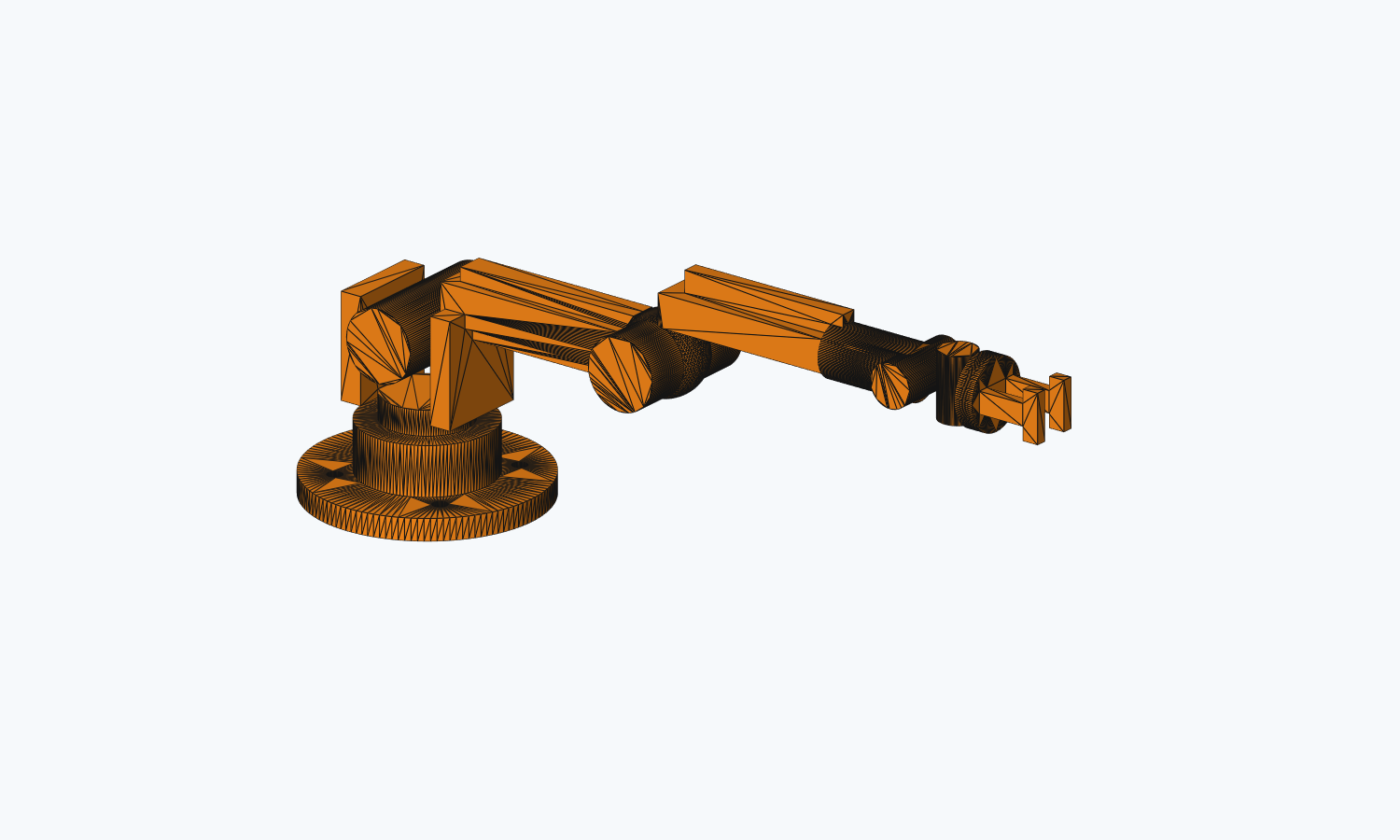
图 1 本章本地生成的原创 6DOF 教学机械臂预览图。该图由 outputs/every_embodied_6dof_arm.stl 离屏渲染得到,不使用公众号推文中的图片素材。
为什么把 Text-to-CAD 放在机器人设计章节
机器人设计天然需要跨越三类文件:机械结构文件、机器人描述文件和仿真/运动规划文件。传统 CAD 软件擅长精细建模,但当大家需要频繁修改一个安装孔、调整一个连杆长度、同步更新 URDF 网格路径、把多个零件导出到仿真环境时,纯手工操作会变得很难维护。
Text-to-CAD 的思路是把这些对象当成工程项目来管理。一个零件可以由 Python 参数化脚本生成,一个机器人可以由 URDF/SDF/SRDF 文件描述,CAD Explorer 可以在本地查看 STEP、STL、URDF 等文件。这样做的好处是,每一次修改都可以留下代码 diff;如果模型坏了,也可以回到上一个可用版本,而不是在复杂 CAD 历史树里猜测哪里出错。
这也是它和上一章 Build123d 教程的关系。Build123d 更像是底层的代码建模能力,大家直接写 Python 生成几何体;Text-to-CAD 则在这个基础上增加了 agent skills、CAD Explorer、几何引用和项目级约束,让代码智能体可以更稳定地参与迭代。
工作流总览
图 2 展示 Text-to-CAD 的基本链路。大家需要注意,最左侧的自然语言只是设计任务书,真正写入仓库的是中间的源文件,最终可打开和可制造的是右侧的派生文件。
mermaidflowchart LR
    A["自然语言需求<br/>夹具、支架、机械臂或机器人描述"] --> B["代码智能体<br/>Codex / Claude Code"]
    B --> C["源文件<br/>Python CAD / URDF / SDF / SRDF"]
    C --> D["生成步骤<br/>build123d / Open CASCADE / skill scripts"]
    D --> E["派生文件<br/>STEP / STL / 3MF / DXF / GLB"]
    D --> F["机器人描述<br/>URDF / SDF / SRDF"]
    E --> G["CAD Explorer 本地预览"]
    F --> G
    G --> H["@cad[...] 引用与截图反馈"]
    H --> B
图 2 Text-to-CAD 的工程化闭环。自然语言负责表达意图,代码智能体负责改源文件,CAD 工具链负责生成几何结果,本地预览负责验证结果是否符合预期。
这个流程的关键不是“让 AI 一次生成最终答案”,而是建立一个可反复检查的闭环。第一次生成的模型可能有孔位偏差、比例不合理或装配干涉,大家需要在 CAD Explorer 中查看,再把具体问题反馈给代码智能体。官方项目强调 @cad[...] 这类稳定几何引用,就是为了让下一轮修改能指向具体面、边或对象,而不是只用模糊语言描述“左边那个地方”。
本章会完成什么
本章不直接复刻网络推文中的机械臂图片,避免素材版权和设计归属不清的问题。教程提供一个原创的简化 6DOF 桌面机械臂教学模型,用它来验证 Text-to-CAD 的工程链路:底座回转、肩关节、肘关节和腕部三轴都用可见几何结构表达,但它仍然是教学模型,不是可以直接制造和承载的真实机械臂。
大家会完成以下检查:克隆官方仓库;创建独立 Python 环境;安装 CAD runtime 依赖;生成原创 6DOF 教学机械臂的 STEP、STL、3MF 和 GLB;安装 CAD Explorer 前端依赖;启动本地 Explorer;确认项目能够进入“源文件修改、生成结果、打开预览”的工作状态。这个烟测证明的是工具链可用,不证明某个复杂机器人模型已经达到可制造或可仿真的质量。
已验证和推荐的环境策略
官方仓库标注 Python 3.11+,并在本地开发说明中使用 python3.11 -m venv .venv 创建虚拟环境。Windows 学习者通常有两种可选方案:普通 venv 和 micromamba。这里建议优先使用 venv,因为它更接近官方文档,也不需要额外安装 conda/mamba;如果大家已经习惯用 micromamba 管理机器人环境,也可以使用 micromamba。
| 方案 | 适合人群 | 优点 | 注意事项 |
|---|---|---|---|
| venv | 大多数 Windows / macOS / Linux 初学者 | 最接近官方文档,依赖少,便于删除重建 | 需要系统已有 Python 3.11+ |
| micromamba | 已经使用 conda/mamba 管理机器人环境的同学 | Python 版本和依赖隔离更明确 | 需要先安装 micromamba |
表 1 Text-to-CAD 环境方案选择。本文主线使用 venv,micromamba 作为备选路径。
第一步:克隆官方仓库
建议大家不要直接把 text-to-cad 克隆进 Every-Embodied 仓库内部。它是一个独立工具项目,包含自己的 skills、CAD Explorer 和生成资产。放在并列目录或单独实验目录更清晰,也可以避免把大量派生文件误提交到教程仓库。
powershellgit clone https://github.com/earthtojake/text-to-cad.git #其他案例也可以参考这个仓库
cd text-to-cad
Checkpoint 1:确认仓库结构存在。
powershellGet-ChildItem
应能看到类似目录:
textskills/
harness/
scripts/
README.md
INSTALLATION.md
如果只想查看教程,不需要安装 Git LFS。官方仓库的部分 GIF 和 benchmark 资产使用 LFS 管理,轻量克隆时可能只是指针文件;这不影响大家阅读源码和安装基本工具链。
第二步:使用 venv 配置 CAD 运行环境
下面命令假设大家已经进入 text-to-cad 仓库根目录。Windows PowerShell 可以这样创建环境:
powershellpy -3.11 -m venv .venv
.\.venv\Scripts\python.exe -m pip install --upgrade pip
.\.venv\Scripts\python.exe -m pip install -r .\skills\cad\requirements.txt
如果本机 py -3.11 不可用,可以先确认已有 Python 版本:
powershellpython --version
只要是 Python 3.11 或更高版本,通常可以改用:
powershellpython -m venv .venv
.\.venv\Scripts\python.exe -m pip install --upgrade pip
.\.venv\Scripts\python.exe -m pip install -r .\skills\cad\requirements.txt
Checkpoint 2:确认 CAD runtime 能导入。
powershell.\.venv\Scripts\python.exe -c "import build123d, vtk, trimesh, ezdxf; print('CAD runtime OK')"
如果这里成功,说明 Python 侧至少具备 build123d、VTK、trimesh 和 DXF 相关依赖。这个检查只验证依赖导入,不代表任意 CAD 模型都能正确生成。
备选:使用 micromamba 配置环境
如果大家已经安装 micromamba,也可以用下面方式创建独立环境:
powershellmicromamba create -n text2cad python=3.11 -y
micromamba activate text2cad
python -m pip install --upgrade pip
python -m pip install -r .\skills\cad\requirements.txt
Checkpoint 与 venv 相同:
powershellpython -c "import build123d, vtk, trimesh, ezdxf; print('CAD runtime OK')"
如果 micromamba 环境里 pip install 失败,建议先回到 venv 方案。Text-to-CAD 本身不是深度学习训练项目,对 conda 生态没有强依赖,使用 venv 通常更直接。
第三步:生成原创 6DOF 教学机械臂
本教程在当前目录提供了一个原创示例源文件:
text21-机械臂和机器人设计/02Text-to-CAD工程化建模入门/examples/every_embodied_6dof_arm.py
它的作用是给大家一个比简单方块更接近机器人主题的测试对象。这个模型由底座、肩部支架、上臂、肘关节、前臂、腕部三轴、工具法兰和简化夹爪组成。它刻意采用基础圆柱、盒体、球体和布尔孔位,目的是验证 Text-to-CAD 的生成链路,而不是展示复杂曲面建模。
这里需要把“Codex 调用 CAD skill”说清楚。理想情况下,大家在安装并重启 Codex 后,可以直接提出如下任务:
text使用 cad skill,在 text-to-cad/examples/ 下创建一个原创 6DOF 桌面教学机械臂。
要求:
1. 使用 build123d Python 源文件,定义 gen_step()。
2. 机械臂包含 J1 底座回转、J2 肩关节、J3 肘关节、J4-J6 三轴腕部、工具法兰和简化夹爪。
3. STEP 是主输出,同时生成 STL、3MF 和 GLB。
4. 运行 inspect refs --facts --planes --positioning 验证尺寸和几何解析。
5. 不要复刻网络图片,只做原创教学模型,并说明它不是可制造成品。
Codex 接到这类任务后,不应该直接手写或修改 STEP/STL。CAD skill 的正确流程是先把需求转成 examples/every_embodied_6dof_arm.py 这样的源文件,再调用官方生成入口 skills/cad/scripts/step,最后用 skills/cad/scripts/inspect 做几何检查。本章本地复现采用的就是这个流程;区别只是当前教程把生成后的源文件也保留下来,方便大家不用重新让 agent 生成一遍也能验证。
text自然语言任务书
→ Codex / CAD skill 生成 build123d 源文件
→ gen_step() 返回闭合实体
→ scripts/step 生成 STEP + sidecars
→ scripts/inspect 验证几何事实
→ CAD Explorer 或截图预览
这一点很重要:如果只是人工复制一段 Python 再运行,那是 Build123d 教程;如果由 Codex 根据任务书创建源文件、运行 CAD skill 的生成和检查工具,并根据检查结果修正源文件,才是 Text-to-CAD 工程化工作流。
图 3 展示这个教学机械臂的结构意图。J1 是底座绕 Z 轴回转,J2 和 J3 分别表达肩、肘俯仰,J4、J5、J6 则用三个正交圆柱表达腕部姿态调整。真实 6DOF 机械臂还需要电机、减速器、轴承、线缆、限位、惯量和控制接口,本示例先只保留最容易观察的几何骨架。
mermaidflowchart LR
    A["J1 底座回转<br/>vertical yaw"] --> B["J2 肩关节<br/>shoulder pitch"]
    B --> C["上臂连杆"]
    C --> D["J3 肘关节<br/>elbow pitch"]
    D --> E["前臂连杆"]
    E --> F["J4 腕部滚转"]
    F --> G["J5 腕部俯仰"]
    G --> H["J6 工具轴旋转"]
    H --> I["法兰与简化夹爪"]
图 3 原创 6DOF 教学机械臂的自由度示意。这个图解释模型为什么长成“底座 + 连杆 + 三轴腕部”的形状,而不是让大家机械复制某张网络图片。
在克隆好的 text-to-cad 仓库根目录中新建 examples/,并把教程里的 every_embodied_6dof_arm.py 复制进去:
powershellNew-Item -ItemType Directory -Force .\examples
Copy-Item ..\every-embodied\21-机械臂和机器人设计\02Text-to-CAD工程化建模入门\examples\every_embodied_6dof_arm.py .\examples\
上面的 ..\every-embodied\... 只是示例相对路径。大家实际操作时,只需要把教程目录中的 examples/every_embodied_6dof_arm.py 放到 text-to-cad/examples/ 下即可。
然后运行官方 CAD skill 的 STEP 生成工具。注意这里的 --stl、--3mf、--glb 输出路径要使用 /,不要使用 Windows 反斜杠 \。本机实测如果写成 outputs\xxx.stl,工具会报 stl must use POSIX '/' separators。
powershell.\.venv\Scripts\python.exe skills\cad\scripts\step examples/every_embodied_6dof_arm.py --stl outputs/every_embodied_6dof_arm.stl --3mf outputs/every_embodied_6dof_arm.3mf --glb outputs/every_embodied_6dof_arm.glb
本机成功输出为:
text[scripts/step] generated part STEP: examples/every_embodied_6dof_arm.step
这里还有一个容易忽略的路径规则:outputs/every_embodied_6dof_arm.stl 是相对 STEP 输出目录解析的。因为 STEP 被写到 examples/every_embodied_6dof_arm.step,所以 STL、3MF 和 GLB 实际会落在 examples/outputs/ 下。
Checkpoint 3:确认输出文件存在。
powershellGet-ChildItem .\examples, .\examples\outputs
本机实测生成了以下文件:
textexamples/every_embodied_6dof_arm.py
examples/every_embodied_6dof_arm.step
examples/.every_embodied_6dof_arm.step.glb
examples/outputs/every_embodied_6dof_arm.stl
examples/outputs/every_embodied_6dof_arm.3mf
examples/outputs/every_embodied_6dof_arm.glb
其中 every_embodied_6dof_arm.step 是主 CAD 文件,stl/3mf/glb 是显式请求的副产物,隐藏的 .every_embodied_6dof_arm.step.glb 是 CAD Explorer 使用的拓扑/预览 sidecar。
为方便大家不重新运行也能查看结果,本教程同步保留了一份本机输出:
textoutputs/every_embodied_6dof_arm.step
outputs/every_embodied_6dof_arm.stl
outputs/every_embodied_6dof_arm.3mf
outputs/every_embodied_6dof_arm.glb
outputs/.every_embodied_6dof_arm.step.glb
assets/every_embodied_6dof_arm_preview.png
其中 assets/every_embodied_6dof_arm_preview.png 是从 STL 离屏渲染得到的截图,用于让教程页面直接展示机械臂外观。这个截图只是视觉检查,几何事实仍以 STEP 和 inspect refs 输出为准。
Checkpoint 4:运行几何检查。
powershell.\.venv\Scripts\python.exe skills\cad\scripts\inspect refs examples/every_embodied_6dof_arm.step --facts --planes --positioning
本机检查结果为 ok: true。关键几何信息如下:
textkind: part
shapeCount: 4
faceCount: 96
edgeCount: 249
bounds min: [-42.0, -41.986946, -4.0]
bounds max: [253.0, 41.986946, 100.0]
size: [295.0, 83.973892, 104.0]
extentAxis: x
center: [105.5, 0.0, 48.0]
这组数字说明模型确实是沿 X 方向展开的桌面机械臂骨架,整体长度约 295 mm,高度约 104 mm,底座宽度约 84 mm。这个检查证明几何文件可被工具解析,并且尺寸与脚本意图一致;它不证明机械臂已经具备真实运动学、强度或装配可制造性。
第四步:安装并启动 CAD Explorer
Text-to-CAD 的一个重要组件是 CAD Explorer。它不是 CAD 几何内核,而是本地 Web 查看器,用来查看生成后的 STEP、STL、3MF、DXF、URDF、SDF、SRDF 等文件。它能帮助大家把“代码生成了文件”转化为“我能看见并检查这个模型”。
先安装前端依赖:
powershellnpm --prefix .\skills\cad-explorer\scripts\explorer install
本机在 Windows PowerShell 中实测时,npm --prefix ... install 没有按预期解析,npm 去仓库根目录寻找 package.json 并报错。更稳的做法是先进入 Explorer 前端目录,再运行 npm install:
powershellSet-Location .\skills\cad-explorer\scripts\explorer
npm install
Set-Location ..\..\..\..
然后从 text-to-cad 仓库根目录启动或复用 CAD Explorer。官方 README 给出的命令如下:
powershellnpm --prefix .\skills\cad-explorer\scripts\explorer run dev:ensure -- --workspace-root . --root-dir .
如果 Windows 下 npm 参数转发异常,可以直接进入前端目录启动 Vite:
powershellSet-Location .\skills\cad-explorer\scripts\explorer
npm run dev -- --host 127.0.0.1 --port 4178
本机实测 http://127.0.0.1:4178/?file=examples/every_embodied_6dof_arm.step 返回 HTTP 200,说明 CAD Explorer 页面可以访问。这里的重点不是端口号,而是确认本地查看器可以启动,并且能以当前仓库作为工作空间。
Checkpoint 5:CAD Explorer 页面能够打开。这个检查证明 Node.js 依赖和前端查看器可用;模型是否显示正确,还需要大家在浏览器中实际查看 STEP 文件。
如果想打开某个具体文件,可以在命令后追加 --file 参数。例如后续生成了一个 STEP 文件,可以这样打开:
powershellnpm --prefix .\skills\cad-explorer\scripts\explorer run dev:ensure -- --workspace-root . --root-dir . --file path\to\model.step
如果使用本章生成的 6DOF 教学机械臂,浏览器地址可以写成:
texthttp://127.0.0.1:4178/?file=examples/every_embodied_6dof_arm.step
本机还测试了 skills/cad/scripts/render 渲染预览图。该脚本在 Windows 上默认会尝试使用 Unix domain socket daemon,直接运行可能报 render daemon requires Unix domain socket support;加 --no-daemon 后又需要额外的 skills/cad/explorer/node_modules/three 依赖。由于 CAD Explorer 已能打开 STEP,本教程不把 render 脚本作为必做步骤,避免初学者在非主线依赖上卡住。
第五步:安装或使用项目内 skills
官方仓库提供了多组 skills:CAD、CAD Explorer、URDF、SDF、SRDF/MoveIt2 和 SendCutSend。它们的作用不是“模型文件本身”,而是给代码智能体提供稳定的操作规范。例如 CAD Skill 负责生成 STEP/STL/3MF/DXF/GLB 和几何引用;URDF Skill 负责机器人 link、joint、limit 和 mesh 引用;SRDF Skill 则面向 MoveIt2 语义配置和运动规划相关检查。
如果大家只是阅读教程,可以先不安装这些 skills;如果希望在 Codex 或 Claude Code 中实际使用 Text-to-CAD 的工作流,就需要把 skills 安装到对应 agent 能读取的位置。官方给出的 Codex 安装方式是:
bash./scripts/codex-install.sh
Windows 上如果没有可用 Bash,也可以直接调用安装脚本背后的 Python 入口。本机实测 Bash 路径会触发 Windows/WSL 服务错误,但 Python 入口可以正常安装:
powershellpython .\scripts\install-skills.py --agent codex --dry-run
python .\scripts\install-skills.py --agent codex
--dry-run 会先打印将要复制到哪里,确认无误后再去掉 --dry-run 执行安装。本机实测安装结果包括 cad、cad-explorer、urdf、sdf、srdf 和 sendcutsend。安装完成后需要重启 Codex,因为 Codex 的 skill 列表是在会话启动时加载的,当前会话不能热加载刚复制进去的新 skill。
不同 agent 的目录规则不同,建议以官方 INSTALLATION.md 为准。
Checkpoint 6:安装后重启对应 agent,并确认它能识别 CAD 或 URDF 等 skill。这个检查依赖大家使用的 agent 环境,本教程不把它作为必须完成项。
一次最小 Text-to-CAD 迭代应该怎么做
图 4 展示一次最小迭代。它看起来像聊天,但本质上是“改源文件、生成派生文件、检查派生文件、再改源文件”的软件工程循环。
mermaidflowchart TD
    A["写清楚设计需求<br/>尺寸、孔位、材料假设、输出格式"] --> B["让代码智能体创建或修改源文件"]
    B --> C["运行生成命令<br/>只生成明确目标"]
    C --> D["打开 CAD Explorer 检查"]
    D --> E{"结果是否满足需求"}
    E -- "否" --> F["复制截图或 @cad[...] 引用<br/>说明具体问题"]
    F --> B
    E -- "是" --> G["提交源文件和必要派生文件"]
图 4 一次最小 Text-to-CAD 迭代。不要直接手改 STEP/STL 这类派生文件,优先修改源文件,再重新生成。
这里最容易犯的错误是把 Text-to-CAD 当成图片生成器使用。比如“帮我生成一个机械臂”这样的需求太宽泛,模型很容易看起来像机械臂,但无法装配、无法仿真、无法制造。更好的需求应该包含结构、尺寸、坐标、输出格式和验证标准,例如:
text创建一个 100 mm × 60 mm × 20 mm 的安装块。
中心保留一个 20 mm 直径通孔。
四角各放一个 6 mm 垂直通孔,孔心距离外边缘 12 mm。
上表面外轮廓加 2 mm 倒角。
导出 STEP 和 STL,并生成一张预览图。
这样的描述更接近工程任务书。代码智能体可以把它转写成 build123d 脚本,生成结果后大家也能根据尺寸判断对错。
为什么这类方法对机器人有价值
机器人项目常见的问题不是“没有一个模型”,而是模型、描述文件和仿真配置之间无法稳定同步。一个末端执行器支架如果改变了安装孔位置,CAD 模型要改,URDF mesh 路径可能要改,惯量和碰撞几何也可能要重新检查。传统流程里,这些修改分散在多个工具和文件里,容易靠人工记忆维护。
Text-to-CAD 的价值在于把这些变化变成可追踪的工程资产。CAD 源文件、URDF/SDF/SRDF、生成的 STEP/STL、预览截图和检查记录都可以放在同一个版本控制流程里。对于教学而言,这能帮助大家建立一个更重要的意识:机器人设计不是单个漂亮模型,而是“几何、运动学、仿真和制造约束”共同组成的系统。
不过它也有边界。复杂曲面、真实材料强度、装配公差、有限元分析、长期疲劳、加工工艺和安全认证,仍然需要专业 CAD/CAE 工具和工程经验。Text-to-CAD 更适合作为概念设计、夹具草模、教学复刻、参数化模板和机器人描述文件生成的起点,而不是直接替代工程师审图。
常见问题
1. Text-to-CAD 和 Build123d 是什么关系
Build123d 是 Python 参数化 CAD 建模库,负责用代码描述和生成几何体。Text-to-CAD 是更上层的工程化 harness 和 skills 集合,它可以使用 build123d 这类工具生成 CAD,同时提供 CAD Explorer、URDF/SDF/SRDF 等面向机器人项目的工作流。
2. 它是不是自然语言直接生成 STL
不是。自然语言通常先被代码智能体转写成源文件,源文件再通过 CAD runtime 生成 STEP/STL 等结果。真正应该被版本控制和复现的是源文件与生成命令,而不是单次聊天输出。
3. 为什么推荐先跑小零件,而不是直接做机械臂
小零件能快速暴露环境、几何生成、导出和预览链路是否正常。机械臂涉及多个 link、joint、limit、mesh、坐标系和运动规划,调试难度更高。初学时先用安装块、支架、法兰或夹具练习,更容易建立可靠工作流。
4. CAD Explorer 打不开怎么办
先确认 Node.js 和 npm 可用:
powershellnode --version
npm --version
再重新安装前端依赖:
powershellnpm --prefix .\skills\cad-explorer\scripts\explorer install
如果端口被占用,终端通常会给出新的本地地址或报错信息。优先按照终端输出排查,不要同时启动多个 Explorer 实例反复占用端口。
5. 哪些文件应该提交
教学项目建议提交源文件、README、必要的小型 STEP/STL 示例和预览图。大型 benchmark 资产、缓存、虚拟环境、node_modules、临时截图和重复生成的重资产不应直接提交。官方仓库也提醒 CAD 输出和 benchmark 资产可能通过 Git LFS 管理,大家在自己的项目里要提前规划文件体积。
参考资料
- Text-to-CAD 官方仓库:https://github.com/earthtojake/text-to-cad
- Text-to-CAD 安装说明:https://github.com/earthtojake/text-to-cad/blob/main/INSTALLATION.md
- Build123d 官方文档:https://build123d.readthedocs.io/
- Open CASCADE Technology:https://dev.opencascade.org/