
README 01:环境准备与刷机
本章的任务不是“把镜像烧进去”这么简单,而是把 Magicbox 从一台刚开箱的硬件,稳定地带到可继续开发的起点。只要这一章处理得足够扎实,后面的有线连接、按钮体验、基础外设、语音链路和算法调试都会顺很多。
一、本章所用资料
本项目已经把相关官方页面和下载入口归档到了本地,后续即使官网页面调整,本章仍然可以单独阅读。
建议优先参考以下本地文件:
./assets/official_pages/resource-download.html
./assets/official_pages/rdk_x5_magicbox_images_index.html
原始在线地址如下:
https://d-robotics.github.io/magicbox_doc/resource-download
https://archive.d-robotics.cc/downloads/rdk_x5_magicbox/images/
本地已经保存的安装文件位于:
./相关文件下载/
其中包括镜像、RDK Studio 和 Rufus。
二、开机前先确认硬件状态
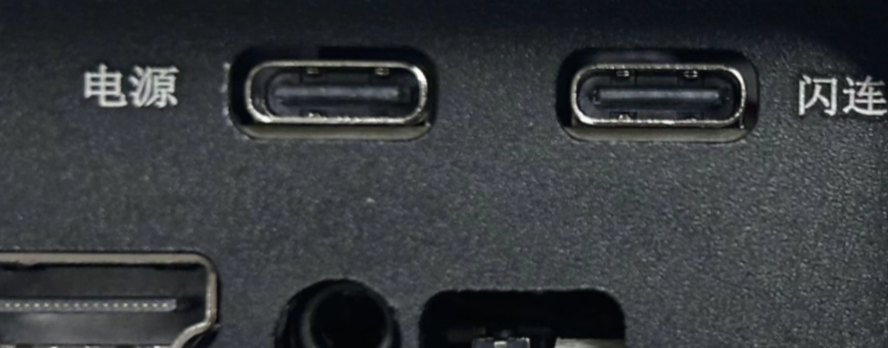
第一次操作 Magicbox 时,建议先只做最小连线。也就是电源、必要的数据线和存储卡,不要同时外挂过多外设。这样做的目的,是先确认板子本身没有供电和启动问题,避免后面把“线材问题”“镜像问题”“外设兼容问题”混在一起。
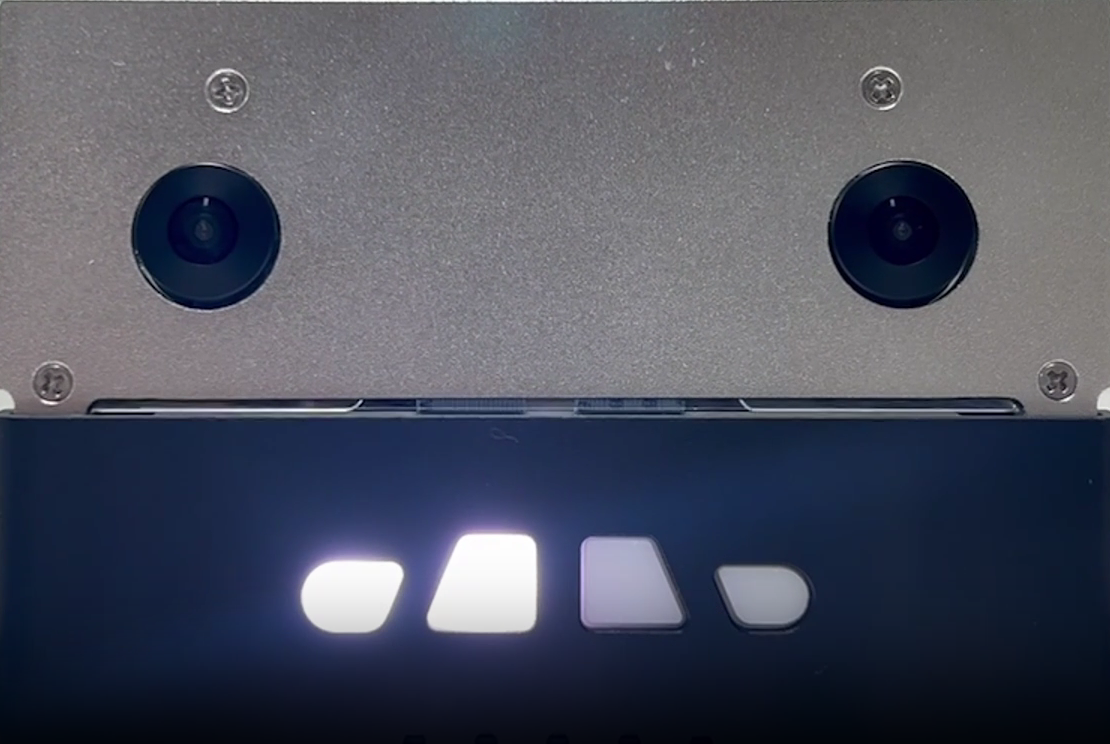
本机电源接口采用 Type-C 供电,建议使用稳定的 PD 供电头。接电以后,灯带会有依次亮起的过程,随后会听到提示音。如果出现灯光异常、长时间无提示音或者反复重启,不建议马上开始烧录和联网,而应该先排查电源和线材。
三、为什么仍然建议先把镜像准备完整
虽然有些设备出厂自带系统,但正式学习时最好不要完全依赖“出厂刚好可用”的状态。原因有三个。
第一,出厂镜像的版本不一定和当前官方文档完全一致。第二,后续步骤需要复现,必须让镜像版本、烧录路径和工具版本尽量可追溯。第三,一旦后面调试出现异常,重新烧录一张“已知状态”的镜像,往往比继续猜配置更省时间。
因此,本章的标准做法是:先保留官方镜像、烧录工具和说明页面,再进行系统准备。
四、镜像、工具与下载入口
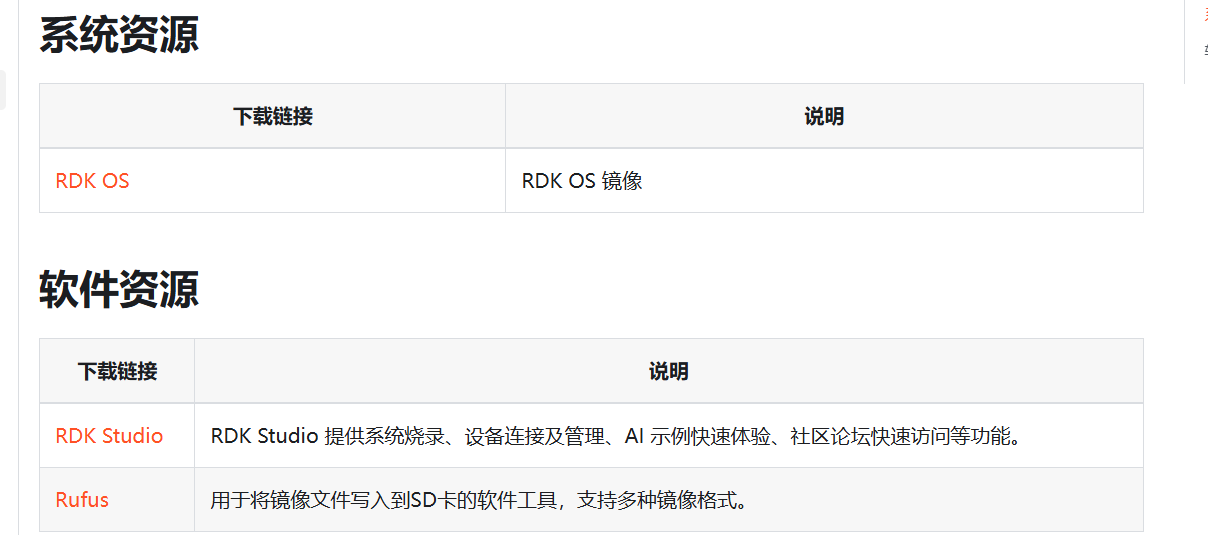
官方资源下载页已经保存到本地:
./assets/official_pages/resource-download.html
本教程实际保存的关键文件如下:
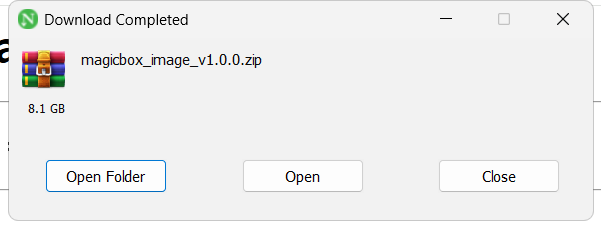
./相关文件下载/magicbox_image_v1.0.0.zip
./相关文件下载/rdk-20260305-1933.img
./相关文件下载/RDKStudio_signed_Setup.exe
./相关文件下载/rufus-4.13.exe
从实操角度看,烧录路径可以分成两类。
第一类是使用 RDK Studio 对设备进行烧写。这种方式更偏官方工具链,适合完整体验地瓜生态,也便于后续连接更多示例应用。
第二类是直接用 Rufus 把镜像写入 SD 卡。对于长期做教程、重复烧卡、频繁恢复环境的场景,这通常更直接,也更稳定。
为了让流程更容易复现,本教程把 Rufus + SD 卡烧录 作为主线,把 RDK Studio 保留为备选方案。这样读者更容易完成一次稳定烧录,后续维护也更简单。
五、使用 RDK Studio 烧录时需要注意什么
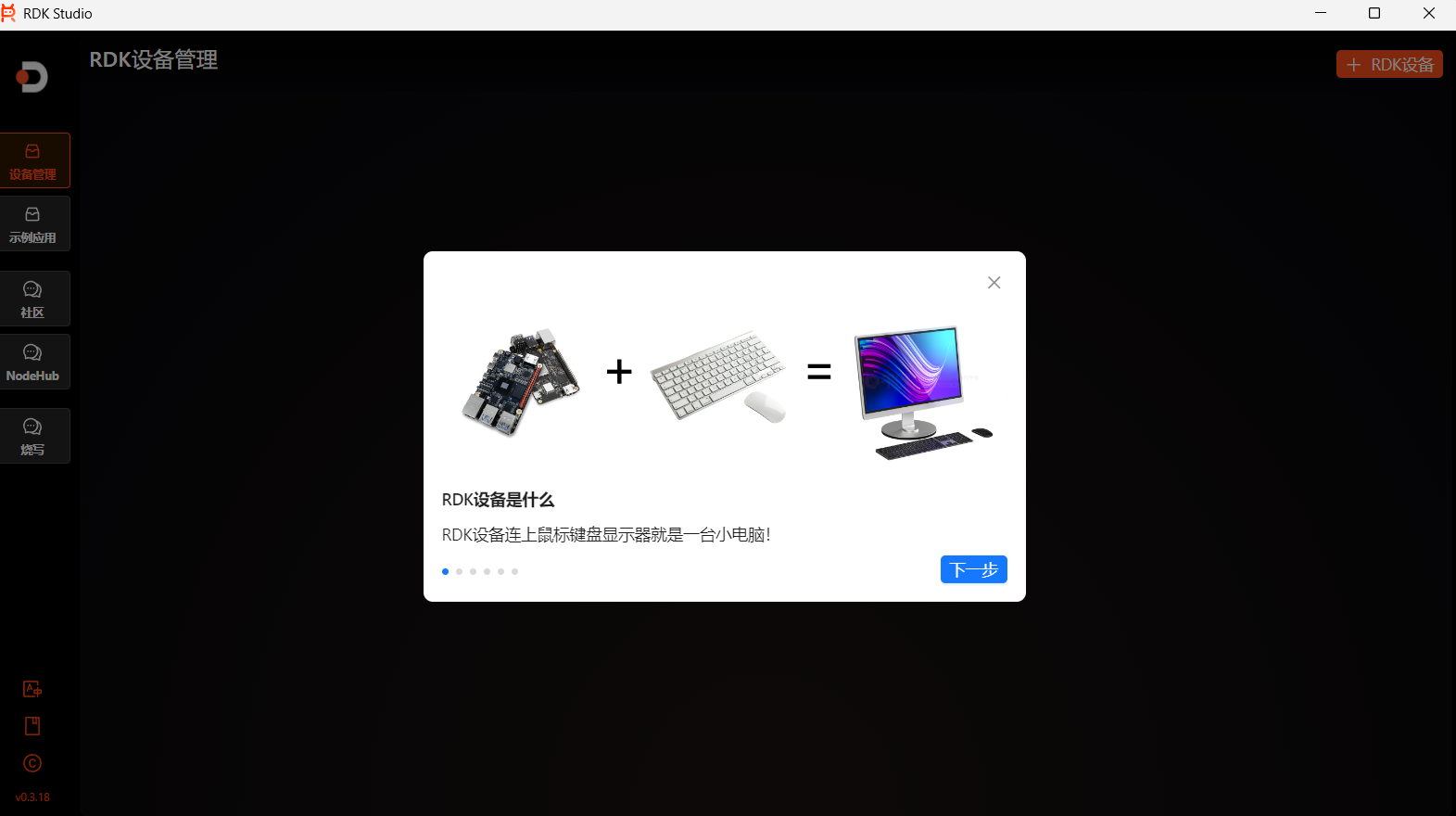
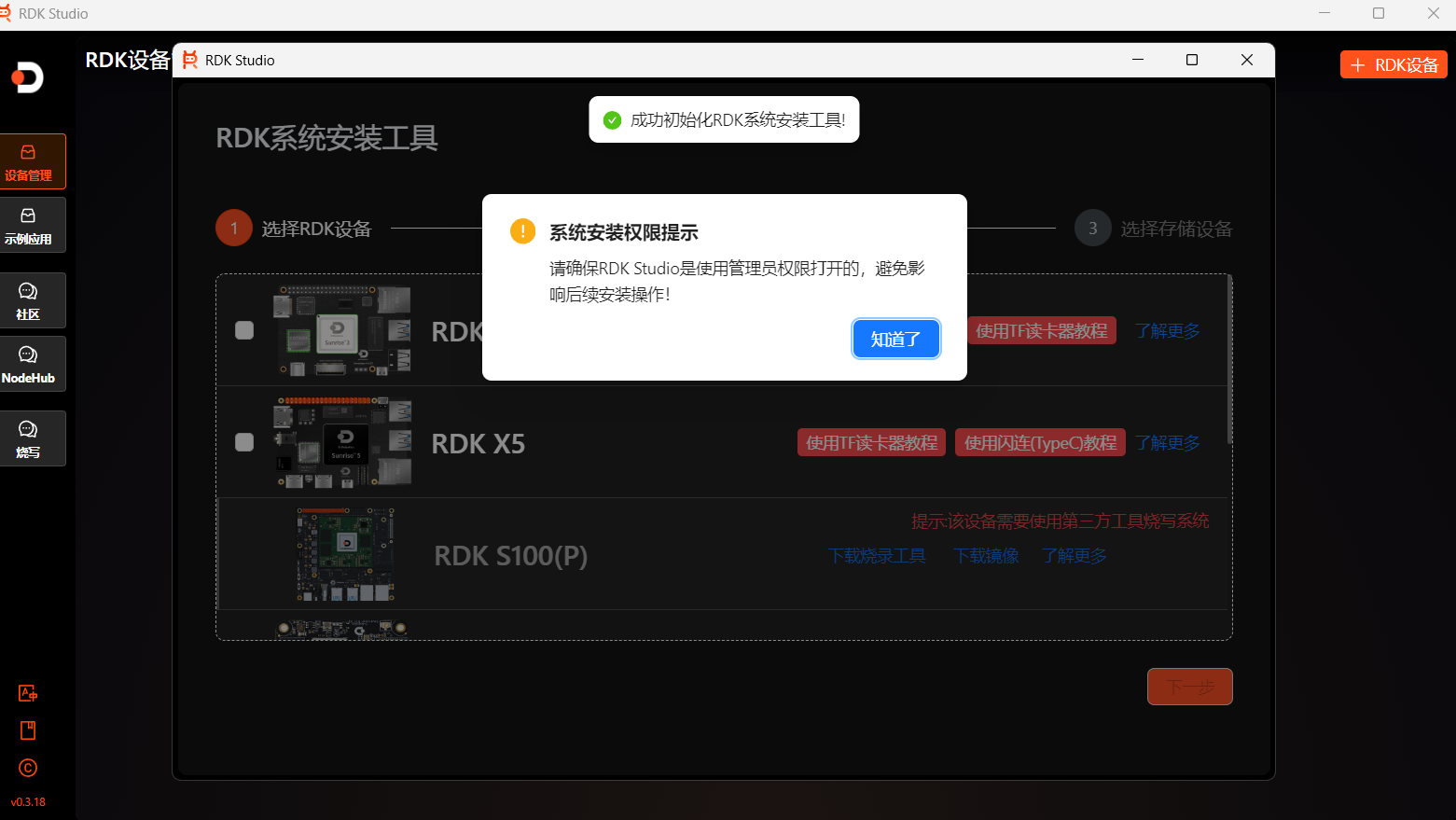
如果走 RDK Studio 方案,关键不是“点了哪个按钮”,而是要理解进入烧录模式的动作顺序。标准流程如下:
先让开发板断电,插入 SD 卡后,用 USB 2.0 Type-C 把设备连接到电脑。然后长按 Sleep 按键,再给开发板上电,持续等待约五秒,使设备进入烧录模式。只有在这个模式下,PC 端的烧录工具才能稳定识别设备。
RDK Studio 最好使用管理员权限启动。否则即使软件打开了,也可能在识别设备或写入阶段出现权限类异常。
六、为什么更推荐把 Rufus 作为主线
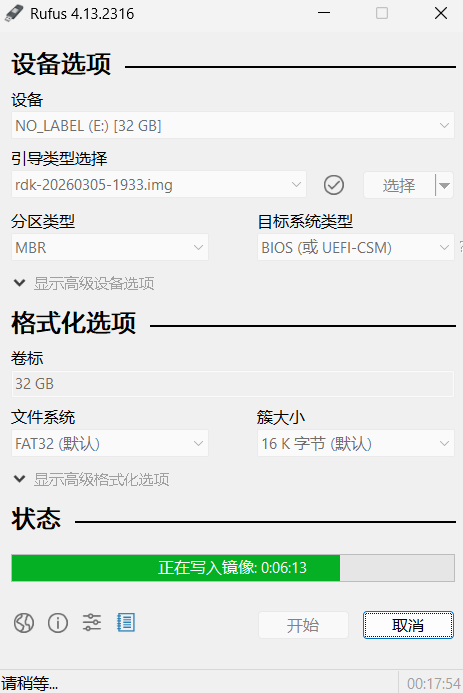
Rufus 对“只想把镜像写到卡里”的目标更聚焦,流程短,失败点少。如果读者电脑里已经有读卡器,或者 SD 卡本来就是单独准备的,那么用 Rufus 把 .img 直接写入 SD 卡,通常是最省事的方案。
本章采用下面这条主线流程:
第一步,确认镜像文件完整。
第二步,使用 Rufus 选择 .img 镜像。
第三步,确认目标设备是待烧录的 SD 卡。
第四步,开始写入并等待完成。
第五步,把卡装回开发板并开机。
这样足够清晰,也更贴近长期维护教程的需要。
七、首次上电后的正确检查顺序
第一次重新烧录并上电以后,不要一开机就急着跑算法、装仓库或改系统。更稳妥的顺序如下。
先确认设备能正常启动。
再确认灯带和提示音是否正常。
然后确认后续准备采用闪连还是有线网口。
最后再开始进行登录、联网和应用体验。
本项目后续主线已经明确采用有线网口方式,因此这里不再把网络地址写成“192.168.128.10 或 192.168.127.10”这种不确定表述。对于本教程而言,应当直接分开处理:
闪连模式使用 192.168.128.10。
有线网口直连模式使用 192.168.127.10。
后续具体登录过程请直接看:
./README_02_有线网口连接与登录.md
八、接口与安全事项
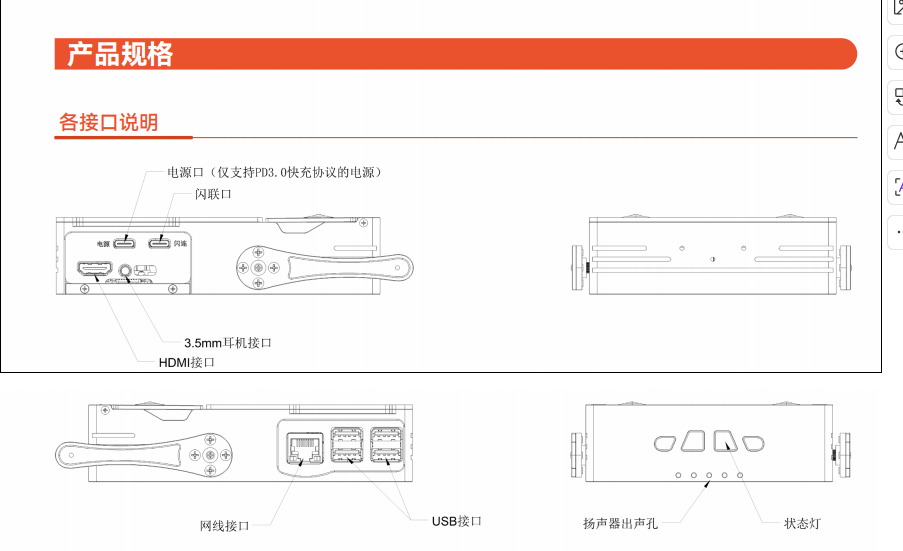
Magicbox 这类设备比较容易在“能亮能动”之后被用户下意识地频繁掰动、抬起或压住。真正容易出问题的,通常不是程序,而是相机翻折机构、支撑脚和存储卡插装方式。因此,教程里最好保留安全说明,不要全部删掉。
下面这些内容属于应当保留的教材式提醒。
设备应放在稳固、平坦且不导电的表面。
支撑脚不要用手强行拨动,非动作演示时尽量保持与外壳平行。
相机翻折结构不要强拧,也不要超过官方允许角度。
安装 SD 卡时,应注意卡槽位置,不要误塞进外壳缝隙。
外设接入前,应尽量确认供电和接口标准兼容。
九、本章结束时应达到的状态
完成本章以后,理想状态不是“我已经看过下载页”,而应该是下面这四项都成立:
第一,你手里已经有一套可复用的镜像与工具文件。
第二,开发板已经完成一次成功开机。
第三,你已经明确后续采用有线网口直连,而不是闪连。
第四,你已经准备好进入下一章,开始给电脑网卡设置正确的有线直连地址,并登录板子。
如果这四项里有一项还不稳,先不要进入后面的体验和算法章节。第一章最重要的价值,是为整套教程打下一个可重复复现的起点。