README 03:快速入门与基础外设
这一章承接前两章,目标是把 Magicbox 预置好的“开机即可体验”的三项功能和底层基础外设串起来讲清楚。读者在这一章里不仅要知道按钮怎么按、网页怎么看,还要理解这些现象背后分别对应哪一类程序、哪一条 ROS 链路、哪一组硬件控制代码。
为了避免写成“只会照着官网点按钮”的记录文,下面的内容按照教材式结构展开。先讲现象,再讲命令,再讲目录结构,最后讲源码脉络和 U 盘部署建议。
一、本章所用本地资料
官方页面的本地归档如下:
./assets/official_pages/magicbox.html
./assets/official_pages/quickstart.html
./assets/official_pages/basic-peripherals.html
本章引用的官方外链图片也已经下载到本地:
./assets/official_images/Depth-Estimation.png
./assets/official_images/Gesture.png
./assets/official_images/audio-io.png
./assets/official_images/Steering-Gear.png
./assets/official_images/light.png
此外,本项目中还有一份非常重要的补充材料:
./README_03_快速入门与基础外设补充材料.md
这份补充材料保存了板端 basic_function_demo 目录下几个 Python 脚本的原始内容,对理解外设控制非常有帮助。
二、先理解“快速启动”到底在做什么
官方快速入门最大的特点,是让用户几乎不需要先写代码,只要按下不同按钮,就可以在设备上切换不同演示模式。从使用体验上看,它像是“三个按钮对应三个 demo”。但从系统结构上看,它更像是一个已经配置好的应用调度入口。
官方页面给出的开机自启动控制命令是:
shellsystemctl enable magicbox-start
systemctl disable magicbox-start
这说明板端预置了一个 systemd 服务,服务名为 magicbox-start。根据当前已经确认的设备目录结构,相关入口位于:
text/userdata/magicbox/launch/start.py
/userdata/magicbox/launch/start.sh
现在这条链路已经在设备上核实过了,不再只是目录层面的猜测。原厂启动逻辑是:magicbox-start 拉起 start.sh,start.sh 负责设置 ROS2 环境和工作区,再由 start.py 监听按键并切换不同模式。因此,本章后面提到的左键、中键和右键模式,已经可以和原厂启动文件一一对应。
三、三种按钮功能的正确使用方式
在下面的描述里,按钮的左右方向都以“灯带面向用户时的视角”为准。
1. 左侧按钮:双目深度估计
按下最左侧按钮后,灯光会切换为红色。此时浏览器访问设备的 8000 页面,可以看到双目深度估计相关的显示入口。
如果使用闪连模式,地址是:
texthttp://192.168.128.10:8000
如果使用有线直连模式,地址是:
texthttp://192.168.127.10:8000
本教程采用有线方式,因此应优先访问第二个地址。
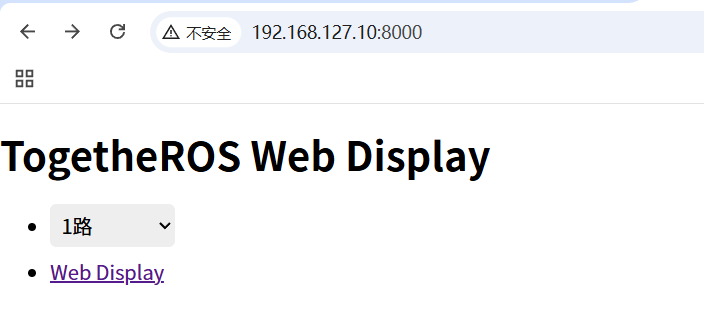
网页中选择可用的数据流后,点击 Web display 即可查看显示结果。
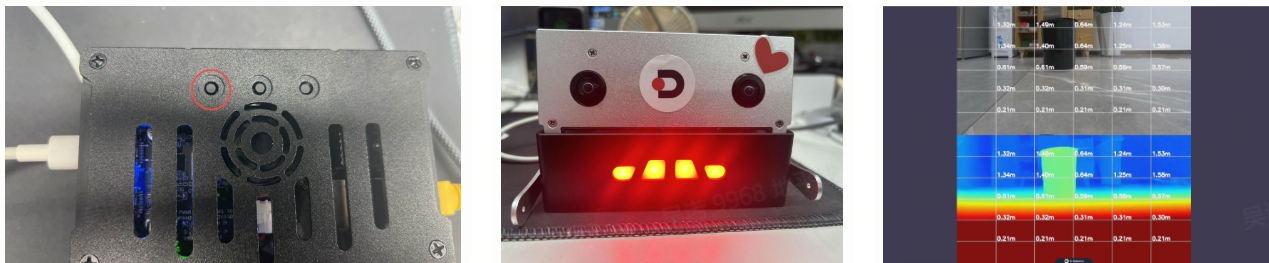
双目深度功能背后的核心算法仓库,是本地已经克隆下来的:
./repos/hobot_stereonet
其中一个非常典型的 X5 启动入口是:
./repos/hobot_stereonet/launch/x5/stereonet_model_web_visual_v2.4_int16.launch.py
这个启动文件本身并不负责所有细节,它做的事情其实很克制:先指定模型文件 DStereoV2.4_int16.bin,再包含更通用的 stereonet_model_web_visual.launch.py。但对 Magicbox 成品形态来说,左键真正走的还不是“用户手工敲这一条 launch”,而是原厂按钮链路:
textmagicbox-start
-> /userdata/magicbox/launch/start.sh
-> /userdata/magicbox/launch/start.py
-> app/ros_ws/src/magicbox/hobot_stereonet/script/run_stereo.sh
run_stereo.sh 再继续调用 hobot_stereonet 的通用 launch 文件。也就是说,左键模式本质上是“原厂环境准备 + 双目算法 + Web 可视化”的整条应用链,而不是单独一个网页程序。
换句话说,左侧按钮触发的并不是一个简单前端,而是一整条“相机输入、深度推理、结果发布、网页展示”的应用链。
2. 中间按钮:手势交互
按下中间按钮后,灯光变为绿色,系统进入手势交互模式。这个模式同样会带起 mipi_cam、hobot_codec_republish 和 websocket,因此浏览器访问 8000 页面时,也可以观察到交互界面与识别渲染结果。
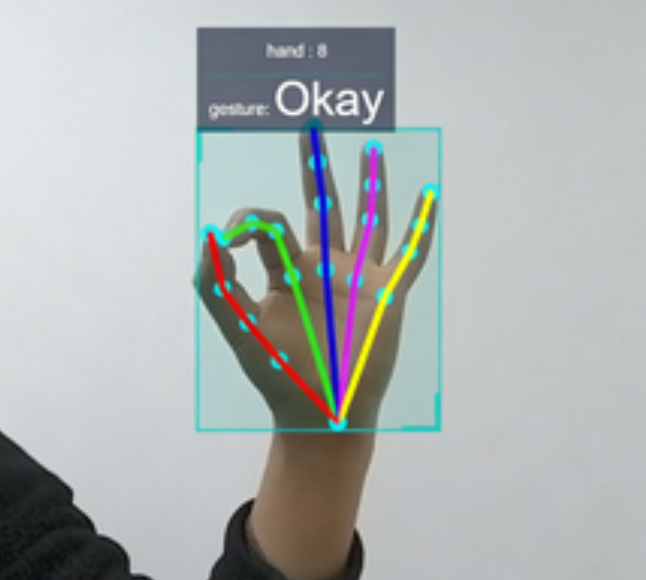
手势与动作之间的关系如下:
| 手势 | 含义 | 触发动作 |
|---|---|---|
| ThumbUp | 竖起大拇指 | 耳朵摇晃 |
| Victory | V 手势 | 双脚撑起 |
| ThumbLeft | 大拇指向左 | 举起左手 |
| ThumbRight | 大拇指向右 | 举起右手 |
| Okay | OK 手势 | 灯光闪烁 |

这一部分的源码依据最扎实,因为对应仓库已经在本地:
./repos/magicbox_gesture_interaction
其中需要重点看的文件有三类。
第一类是程序入口:
./repos/magicbox_gesture_interaction/src/main.cpp
这个文件很简单,只负责初始化 ROS2,创建 GestureControlNode,然后进入 spin。这说明整个手势逻辑的核心都集中在节点类本身。
第二类是手势识别结果到动作映射的主逻辑:
./repos/magicbox_gesture_interaction/src/gesture_control_node.cpp
这个文件做了三件关键事情。第一,它订阅 ai_msgs::msg::PerceptionTargets 类型的感知消息。第二,它从消息中抽取手势数值,并用一个队列做简单平滑,避免单帧抖动直接触发误动作。第三,它把最终手势编号映射为动作控制类型,例如 ThumbLeft 对应抬左腿,Victory 对应双脚撑起,Okay 对应闪灯。
第三类是动作执行层:
./repos/magicbox_gesture_interaction/src/actuators_control.cpp
这个文件真正控制的是舵机和灯光。比如:
standStraight() 负责双脚撑起。
shakeEars() 负责通过左右舵机快速摆动模拟耳朵晃动。
flashingLight() 负责清灯、等待,再点亮绿色灯效。
此外,原厂中键模式的启动链路也已经核实过了。它不是去调用一个独立的 run_gesture.sh,而是:
textmagicbox-start
-> /userdata/magicbox/launch/start.sh
-> /userdata/magicbox/launch/start.py
-> ros2 launch gesture_interaction gesture_interaction.launch.py
因此,中间按钮的本质并不是“网页识别手势”,而是“原厂环境准备完成后,视觉感知结果继续驱动舵机与灯光动作”。网页只是展示入口,真正的互动感来自动作执行这一层。
3. 右侧按钮:语音交互
按下最右侧按钮后,灯光切换为蓝色,设备会发出提示语“你好,请问有什么可以帮助你的吗”,随后进入对话状态。
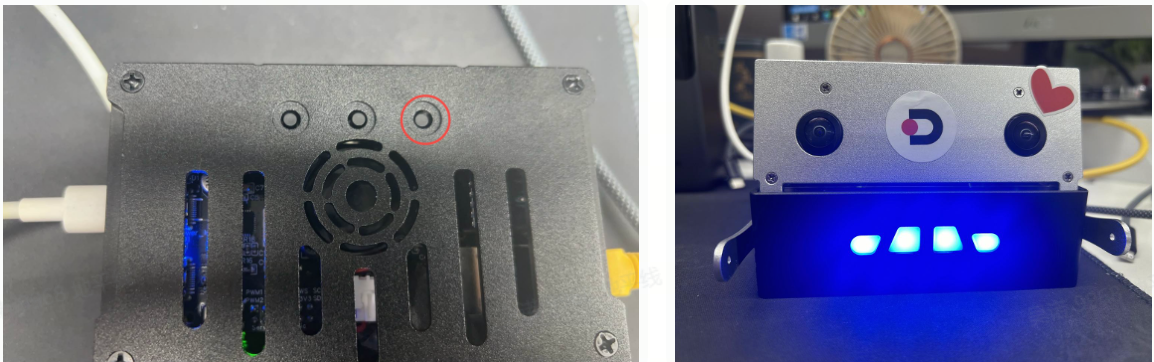
官方使用说明提到两个重要的语音指令:
其一,“结束对话”会让系统进入休眠或待机状态。
其二,“你好地瓜”用于再次唤醒系统。
这条链路在源码层面至少涉及两个仓库。
语音前端和 TTS/KWS/ASR 相关逻辑位于:
./repos/magicbox_audio_io
其启动入口文件是:
./repos/magicbox_audio_io/launch/audio_io.launch.py
从这个启动文件可以直接读出几件很重要的事实。
默认麦克风设备是 plughw:0,0。
ASR 结果发布到 /prompt_text。
TTS 所需文本通过订阅话题接收。
TTS 模型默认目录是 /userdata/magicbox/dep/matcha-icefall-zh-baker。
KWS 模型默认目录在 /userdata/magicbox/dep/sherpa-onnx/...。
ASR 模型默认路径是 /userdata/magicbox/config/sense-voice-small-fp16.gguf。
更底层的线程和话题逻辑则位于:
./repos/magicbox_audio_io/src/hb_audio_io.cpp
这个文件表明,音频节点内部至少同时维护了麦克风采集线程、TTS 线程和扬声器播放线程。它会把识别结果发布出去,再等待下游组件返回需要播报的文本。
而对话推理部分则对应:
./repos/magicbox_qwen_llm
它的 README 明确写出默认文本输入话题为 /prompt_text,文本输出话题为 /tts_text,这正好和 audio_io 的设计拼起来,形成“语音识别 -> 大模型推理 -> 语音播报”的闭环。
因此,右侧按钮对应的预置演示,从源码角度看,很可能不是单独一个语音程序,而是至少组合了:
audio_io + qwen_llm
这一点虽然还需要直接读取板端 start.py 才能完全坐实,但从官方现象、预置目录结构、launch 参数默认值和仓库设计上看,这个判断是高度一致的。
四、为什么用完后建议关闭自启动
快速体验模式非常适合首次上手,但不一定适合长期开发状态一直开着。原因并不复杂。双目、手势和语音这三类功能都不是纯静态页面,而是会占用相机、麦克风、扬声器、ROS2 资源以及一部分 CPU/BPU/NPU 或内存资源。如果后面你准备编译工程、跑自定义脚本、调试串联逻辑,那么保持这些预置服务一直开着,往往只会增加变量。
因此,体验完成以后,建议先关闭自启动:
shellsudo systemctl disable magicbox-start

五、资源监控页面为什么值得保留
即使不继续跑预置 demo,7999 这个资源监控入口依然很值得保留,因为它能帮助你快速判断一件事:当前系统到底是“程序没启动”,还是“程序启动了但资源已经打满”。
如果使用闪连模式,访问:
texthttp://192.168.128.10:7999
如果使用有线模式,访问:
texthttp://192.168.127.10:7999
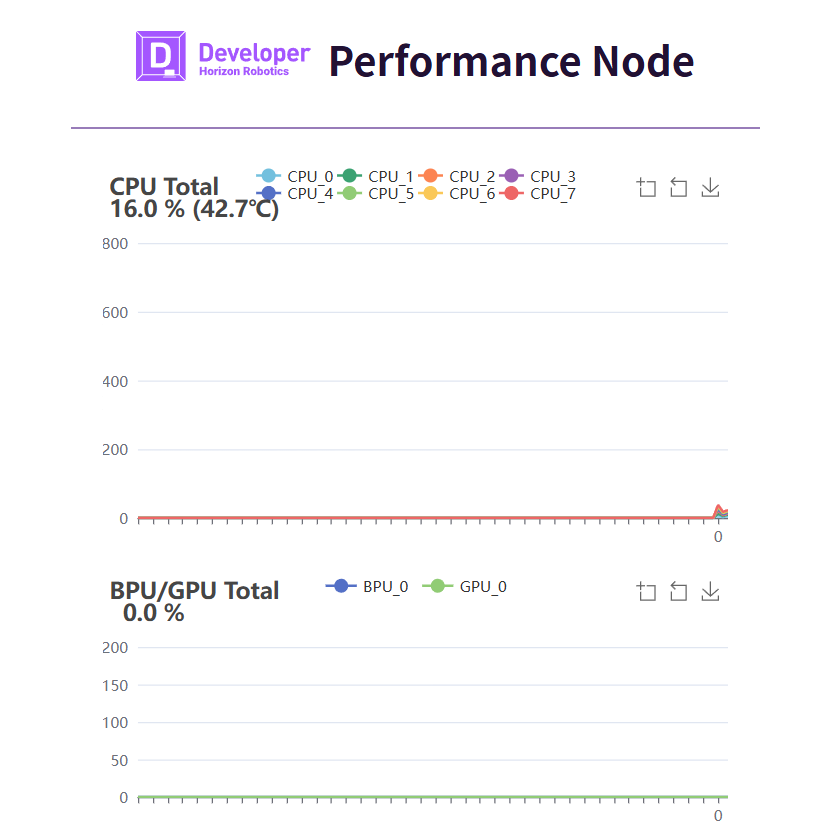
这个页面很适合作为排障入口,因为它比单纯查看日志更直观。
六、板端目录结构应该如何理解
理解板端目录结构有助于后续定位脚本、配置和运行日志。下面先把几个常见目录的角色讲清楚。
text/userdata/magicbox
├── app
│   ├── ros_ws
│   └── Web_RDK_Performance_Node
├── basic_function_demo
│   ├── button.py
│   ├── imu.py
│   ├── servo.py
│   └── ws2812b.py
├── config
├── dep
│   ├── llama.cpp
│   ├── matcha-icefall-zh-baker
│   └── sherpa-onnx
├── launch
│   ├── lamp
│   ├── start.py
│   └── start.sh
├── log
└── voice
这个结构说明 Magicbox 的系统设计并不是把所有东西都丢进一个 ROS2 包,而是分成了几层。
basic_function_demo 是单文件脚本层,适合快速验证硬件。
app/ros_ws 是应用工作区,承载更完整的 ROS2 功能。
dep 存放模型和第三方依赖。
launch 负责把多个功能组织成可启动、可切换的应用。
voice 和 log 则分别承担媒体资源和运行日志的角色。
理解这一点之后,后面安排 U 盘放什么、系统盘留什么,就会清楚很多。
七、基础外设脚本不是花架子,而是最好的硬件入口
这一部分对应已经保存的补充材料:
./README_03_快速入门与基础外设补充材料.md
1. 舵机脚本 servo.py
运行命令:
pythonpython3 /userdata/magicbox/basic_function_demo/servo.py
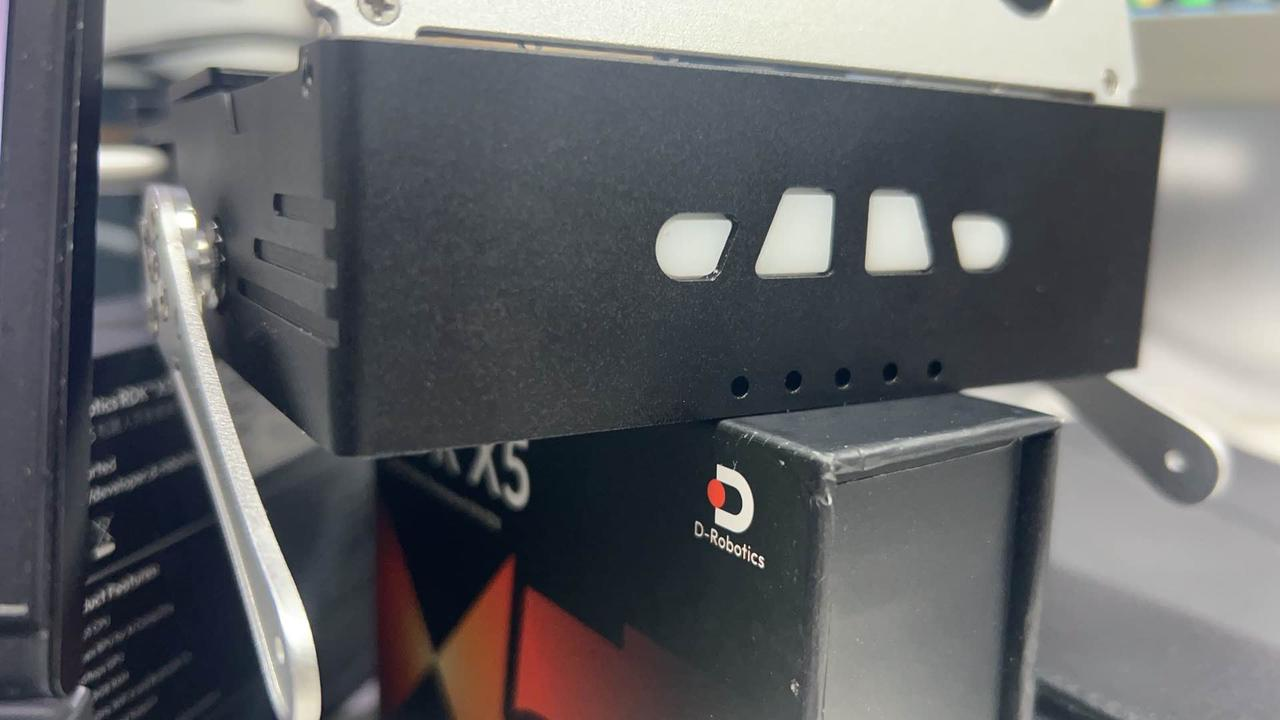
从补充材料中的源码可以看出,这个脚本使用 Hobot.GPIO 的 PWM 能力,操作的是 BOARD 编号下的 32 和 33 两个引脚,频率是 50Hz。脚本把两个通道占空比分别设为 5 和 11,等待约两秒后停止并清理 GPIO。
也就是说,这个脚本并不是“让舵机一直工作”,而是一个最小动作测试。它的价值在于验证两件事:PWM 通道是否正常,支撑脚是否能按预期运动。
2. 灯带脚本 ws2812b.py
运行命令:
pythonpython3 /userdata/magicbox/basic_function_demo/ws2812b.py
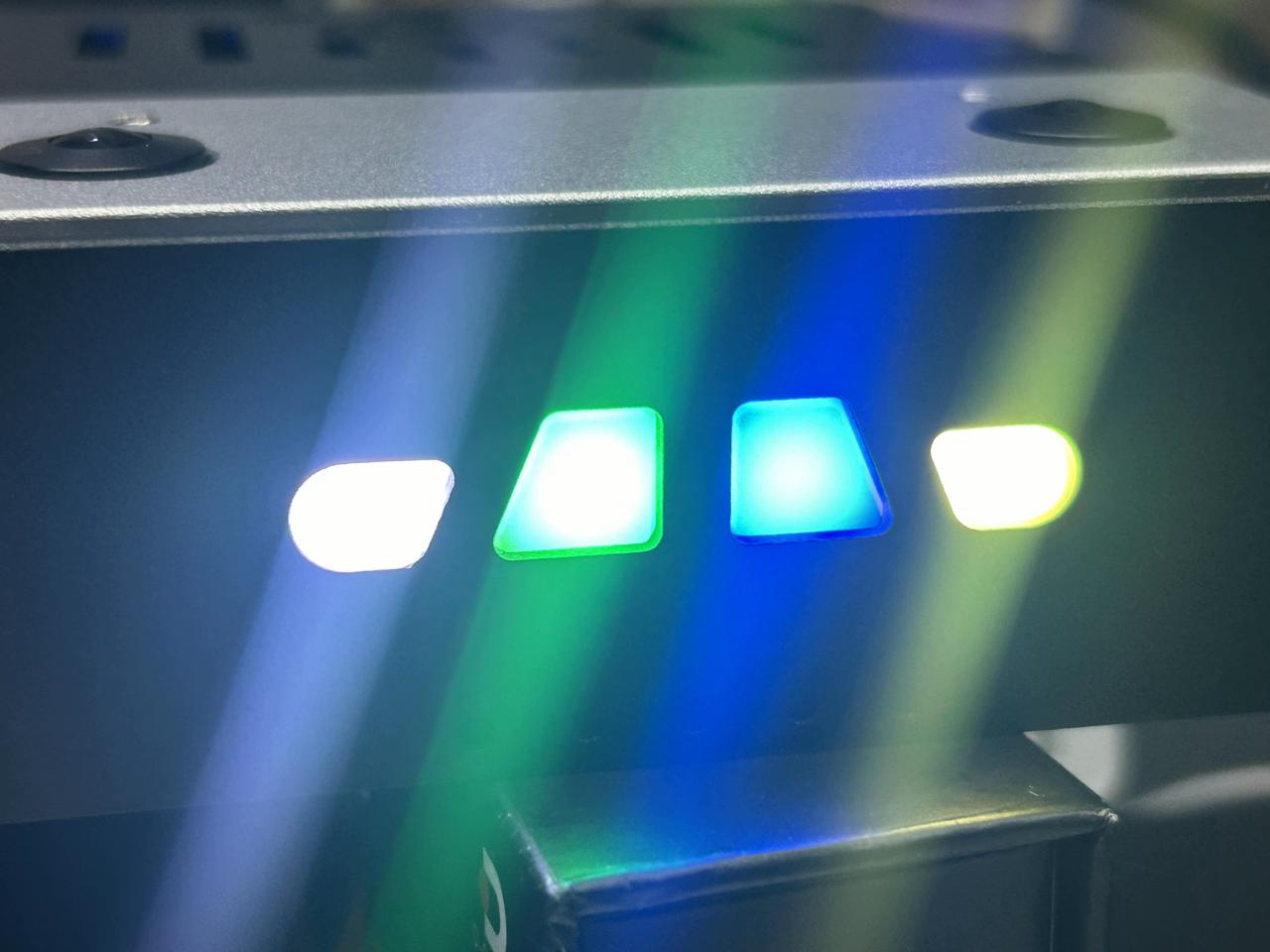
这个脚本比表面看起来更值得讲。它不是简单调用一个现成彩灯库,而是自己把 WS2812B 的位编码转换成 SPI 比特流,再通过 spidev 输出。脚本中明确写出了 WS2812B 的 0 和 1 对应的 SPI 三比特模式,还处理了 GRB 顺序和最终字节拼接。对于读者来说,这类代码非常适合拿来解释“为什么一个看似 RGB 灯条,底层仍然可以用 SPI 驱动”。
3. IMU 脚本 imu.py
运行命令:
pythonpython3 /userdata/magicbox/basic_function_demo/imu.py
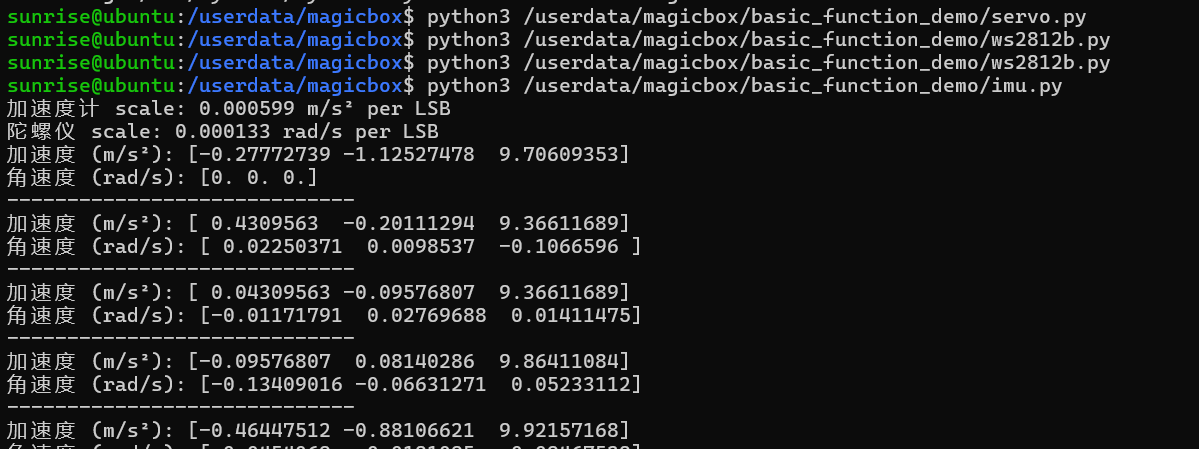
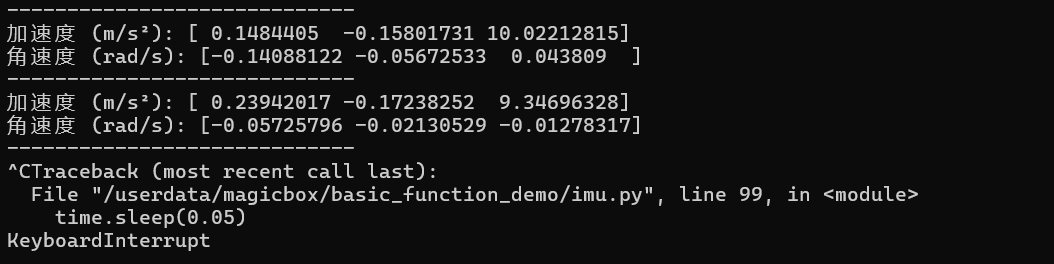
补充材料中的 imu.py 使用 smbus2 访问 ICM20948,设备地址是 0x68,总线号是 5。脚本先切换寄存器 bank,再读取加速度计和陀螺仪配置,计算量程缩放系数,最后不断输出转换后的加速度和角速度。
这段代码的教学价值在于,它把“IMU 数据不是直接有单位的”这件事说明白了。原始寄存器值必须结合量程配置换算,才能得到 m/s² 和 rad/s 这类真正可用的数据。
4. 按钮脚本 button.py
运行命令:
pythonpython3 /userdata/magicbox/basic_function_demo/button.py
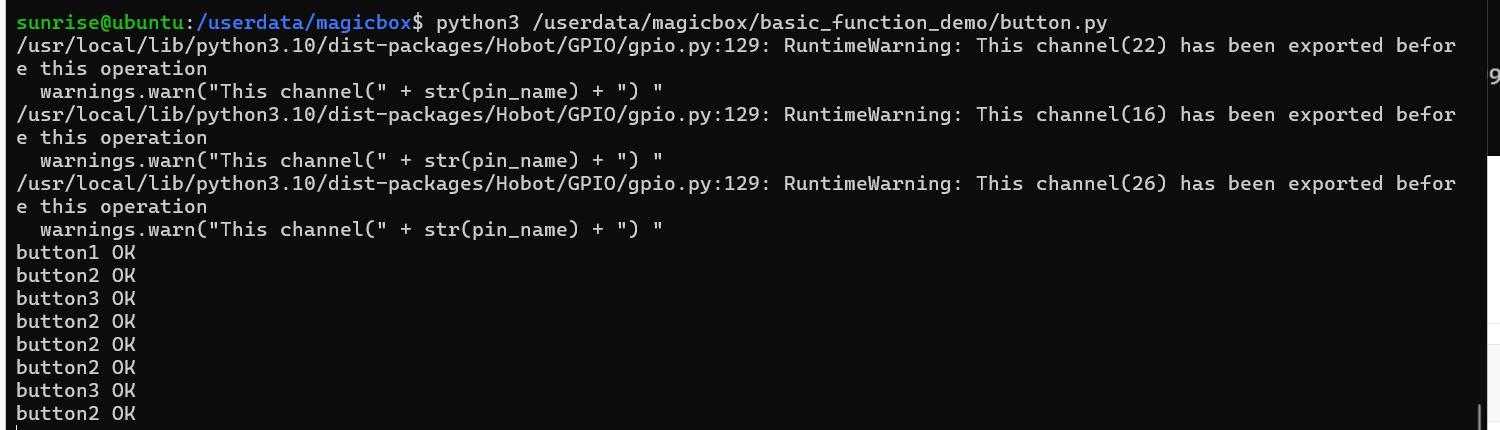
这个脚本监听的是 BCM 编号下的 22、16 和 26 三个按键引脚。脚本的行为很简单:等待下降沿,触发后打印 button1 OK、button2 OK、button3 OK。这说明它是一个底层输入验证脚本,而不是完整的应用调度脚本。
这一点恰好能帮助读者理解快速体验模式的结构:button.py 负责证明按键硬件可用;而真正把“按键”映射到“启动深度、手势、语音模式”的那层逻辑,应当在 launch/start.py 一类更上层的脚本中。
八、按钮三连功能的源码脉络应该怎样写
本章最值得保留的一节,恰恰不是“怎么按按钮”,而是“按钮背后的程序链路”。下面按这个结构展开:
第一,系统启动后由 magicbox-start 这个 systemd 服务把预置应用入口拉起来。
第二,launch/start.sh 和 launch/start.py 负责处理应用切换逻辑。
第三,三个按钮并不是直接控制网页,而是切换不同的应用模式。
第四,不同模式再分别调用双目、手势、语音对应的底层程序。
结合当前已经掌握的材料,可以得到如下较稳妥的源码脉络:
左键模式对应双目深度估计,其算法核心与 hobot_stereonet 一致。
中键模式对应手势交互,其动作映射可由 magicbox_gesture_interaction 直接解释。
右键模式对应语音交互,其音频和播报逻辑来自 magicbox_audio_io,大模型对话逻辑来自 magicbox_qwen_llm。
这部分还需要进一步核验板端 start.py 的实际内容。当前关于“start.py 如何调度三种模式”的描述来自已确认的目录结构、按钮现象和相关 ROS 包,因此属于有依据的推断,而不是逐行核对后的结论。拿到 SSH 访问权限后,建议补充核对 start.py 和对应的 systemd service 文件。
九、U 盘应该放什么,系统盘应该留什么
设备上执行 df -h 后,结果显示系统根分区大约只有 29G,已用 18G,剩余约 9.1G;而 U 盘已经自动挂载到:
text/media/6745-2301
而且空间约为 118G。这说明后续的部署策略不应再围绕“系统盘够不够装”,而应围绕“什么必须留在系统盘、什么应尽快迁移到 U 盘”来设计。
建议保留在系统盘上的内容包括:
预置的 /userdata/magicbox/launch 目录。
basic_function_demo 这类体积小、和硬件紧耦合的脚本。
systemd 服务文件和必须本地存在的基础配置。
当前系统已经在使用的最小运行入口。
建议优先迁移到 U 盘上的内容包括:
镜像包、安装包和下载缓存。
自行克隆的源码仓库。
自建工作区的 build、install、log。
语音模型、第三方依赖目录和大文件资源。
教程截图、实验日志和导出结果。
如果按当前路径习惯来安排,更具体一些,可以把下面这些内容优先考虑放到 U 盘:
/userdata/magicbox/dep/matcha-icefall-zh-baker
/userdata/magicbox/dep/sherpa-onnx
/userdata/magicbox/config/sense-voice-small-fp16.gguf
读者自己的源码工作区和编译产物
对于 qwen_llm 默认使用的模型路径 /dev/shm/qwen2.5-1.5b-instruct-q5_k_m.gguf,更合理的做法不是长期把模型保存在系统盘,而是把持久化模型文件放在 U 盘上,在启动前复制到 /dev/shm。这样既兼顾启动速度,也不会长期占用系统盘。
十、这一章结束后,你应该真正掌握了什么
完成这一章后,读者不应只记住几个按钮对应哪一种灯光,而应真正建立起对整台设备的运行认识。更具体地说,读者需要知道 magicbox-start 是系统预置演示的统一入口,知道左键、中键、右键分别调起双目、手势、语音三条能力链,知道这些能力分别落在哪些本地仓库与底层硬件上,也知道为什么基础外设脚本并不是可有可无的“测试文件”,而是理解整机控制方式的第一手材料。
与此同时,读者还应形成一个很重要的工程判断:系统盘空间有限,后续新增的仓库、模型、日志和实验结果不适合继续堆在系统盘上,而应优先迁移到 U 盘这样的外部存储中。这一判断会直接影响后续的语音模型部署、OpenClaw 接入和长期维护方式。