
AUP 浏览器开发环境操作附录
本附录说明 AUP Learning Cloud 中 JupyterHub、Jupyter Notebook 和 Code Server 的界面操作。持久化目录、环境变量和课程运行命令见云平台与远程开发主章。
1. 工具选择
| 工具 | 适用工作 | 入口 |
|---|---|---|
| Jupyter Notebook | 分段执行代码、查看图表、播放评估视频 | Notebook 镜像或 JupyterHub 启动器 |
| Code Server | 编辑多文件工程、运行终端命令、调试脚本、使用版本控制 | Code Server GPU Environment |
| 浏览器终端 | 安装依赖、检查设备、启动训练和评估 | JupyterLab Terminal 或 Code Server Terminal |
训练与批量评估使用脚本;Notebook 用于讲解、配置检查和结果回放。两种入口应共享同一个持久化工作目录。
2. 登录并选择环境
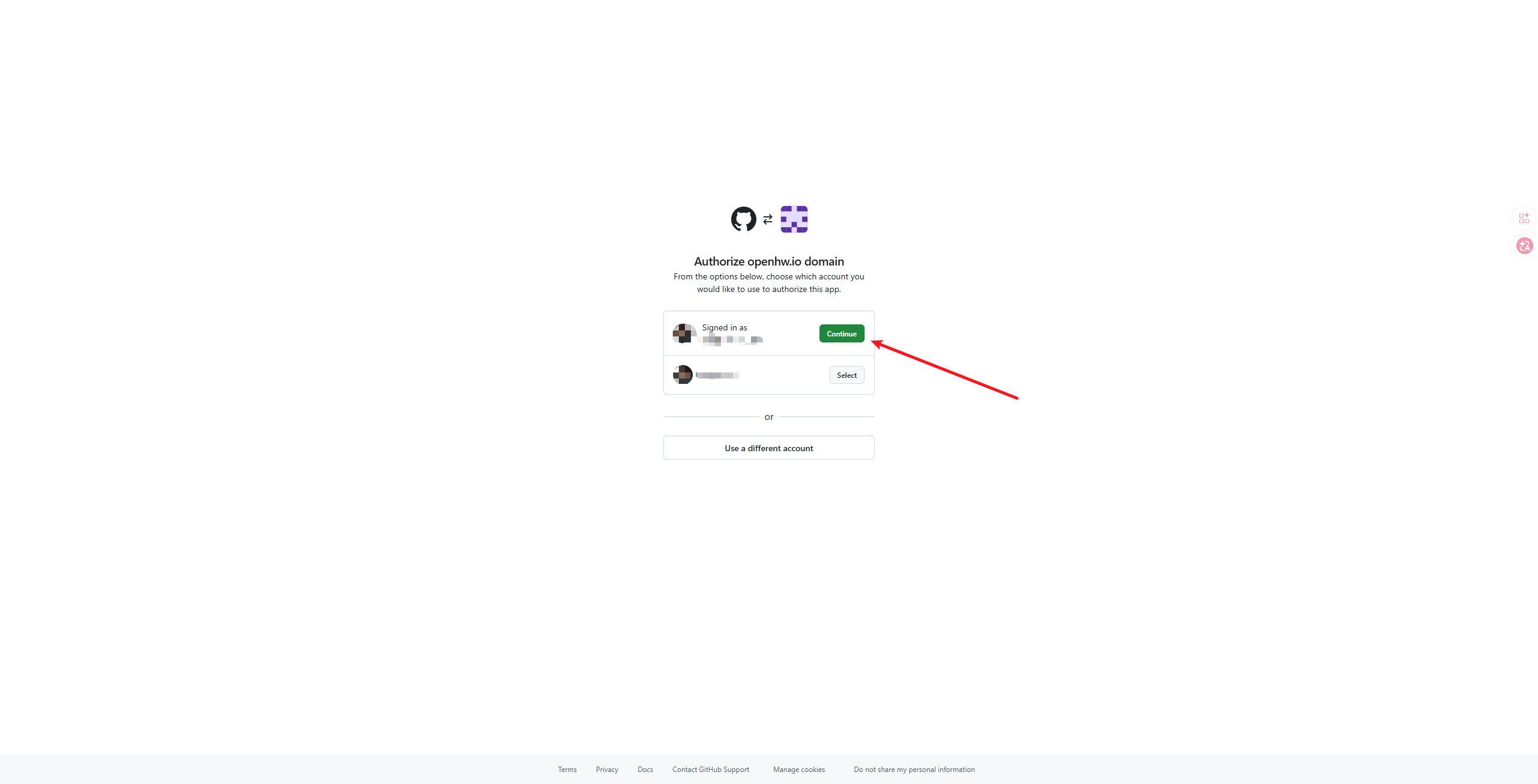
- 打开
https://tpe.aupcloud.io。 - 选择 Use GitHub Login,完成 GitHub 授权。
- 在启动页选择课程镜像或开发镜像。
- 设置本次运行时长并启动工作区。
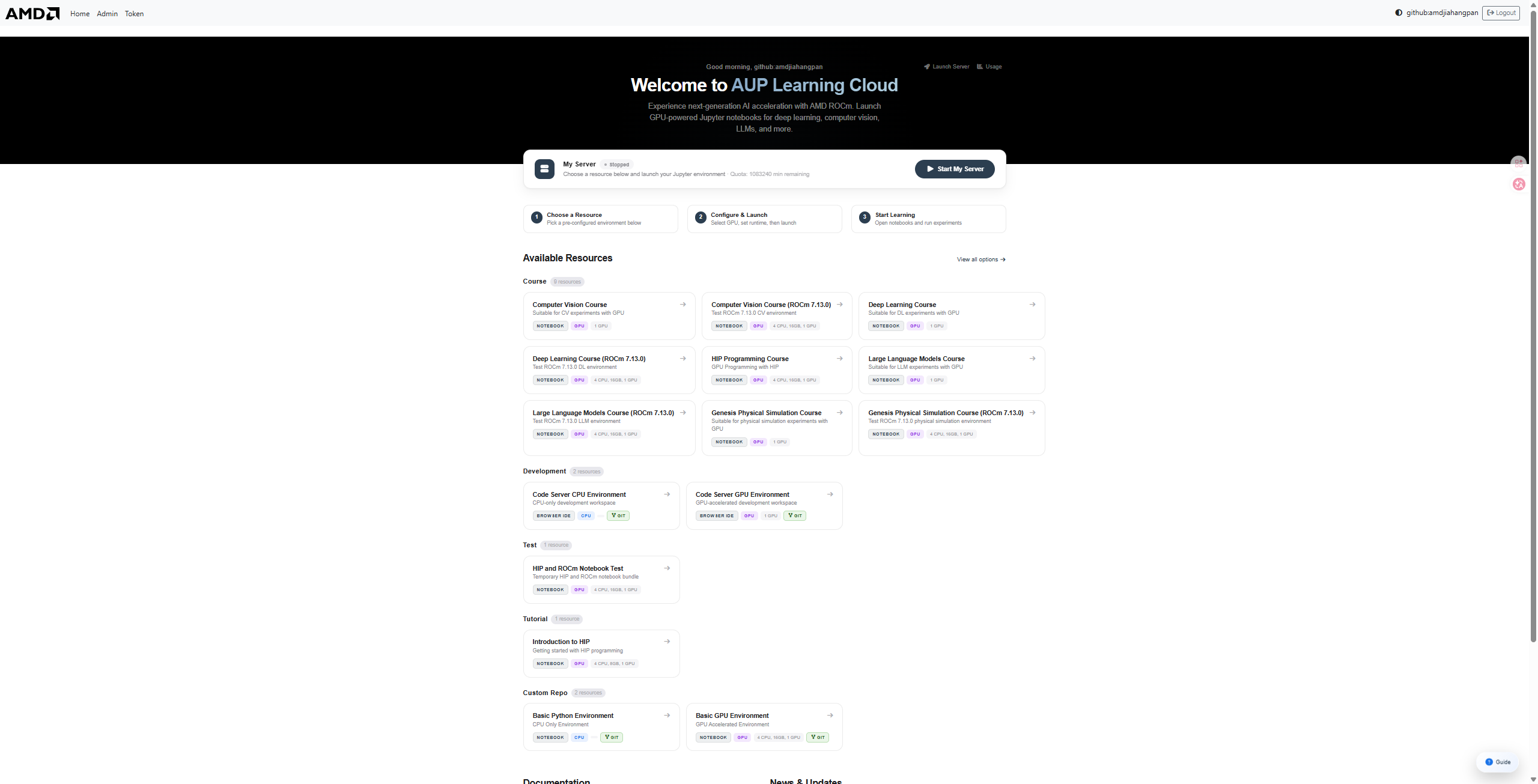
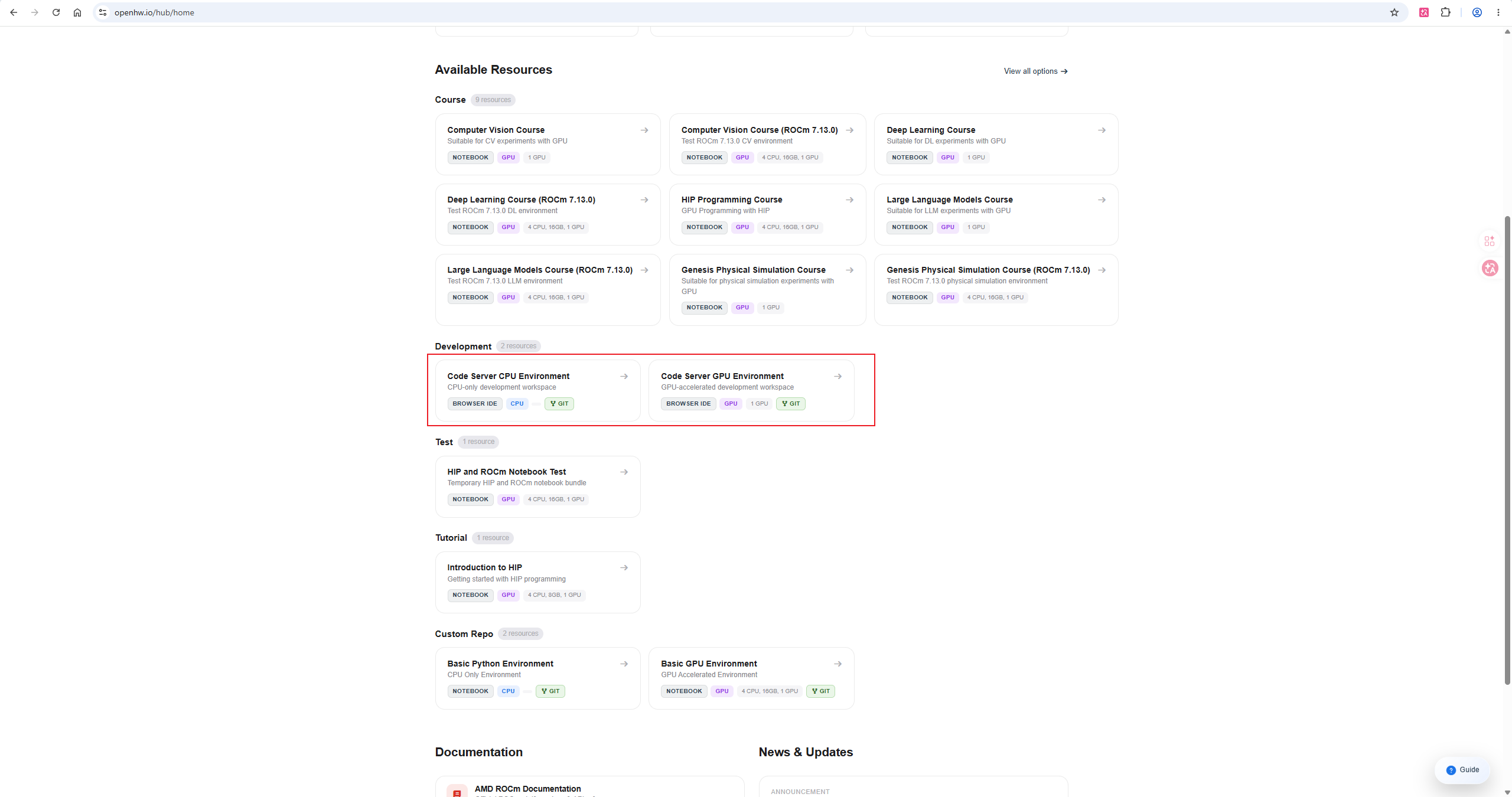
平台常用入口分为四类:
- Course:预装课程依赖的教学镜像;
- Development:Code Server 的 CPU 或 GPU 开发环境;
- Test:HIP 与 ROCm 运行检查;
- Custom Repo:从基础镜像创建自定义环境。
启动前先确认镜像的 ROCm、Python 和 PyTorch 版本。需要长期保留的源码、模型、数据和结果统一放到 /home/jovyan;/ryzers/notebooks 作为本次镜像的临时工作目录。
3. Jupyter Notebook 操作
3.1 新建与运行
在启动器中选择 Python 3 创建 Notebook。常用操作如下:
| 操作 | 快捷键 |
|---|---|
| 运行当前单元 | Shift + Enter |
| 保存文档 | Ctrl + S 或 Cmd + S |
| 中断运行 | Kernel 菜单中的 Interrupt |
| 重启内核 | Kernel 菜单中的 Restart |
最小设备检查:
pythonimport torch

print(torch.__version__)
print(torch.cuda.is_available())
print(torch.cuda.get_device_name(0) if torch.cuda.is_available() else "GPU unavailable")
ROCm 版 PyTorch 沿用 torch.cuda 接口,因此 torch.cuda.is_available() 返回 True 时还要结合设备名称和张量计算确认环境。
3.2 保存到持久化目录
bashmkdir -p /home/jovyan/every-embodied
cp -a /ryzers/notebooks/<project-name> /home/jovyan/every-embodied/
建议直接从持久化目录打开工程,避免结束镜像前再次复制:
bashcd /home/jovyan/every-embodied
git clone https://github.com/datawhalechina/every-embodied.git
3.3 Notebook 运行顺序
课程 Notebook 按以下顺序执行:
- 设备与目录配置;
- 数据集和模型路径检查;
- 单批前向与反向;
- 短训;
- 长训;
- 闭环评估;
- 视频和统计结果展示。
长训单元默认由显式开关控制。启动后保留训练日志和输出目录,不要依赖浏览器页面持续连接。
4. Code Server 操作
4.1 启动开发环境
选择 Code Server GPU Environment,再选择所需的 AMD Radeon GPU 配置并启动。
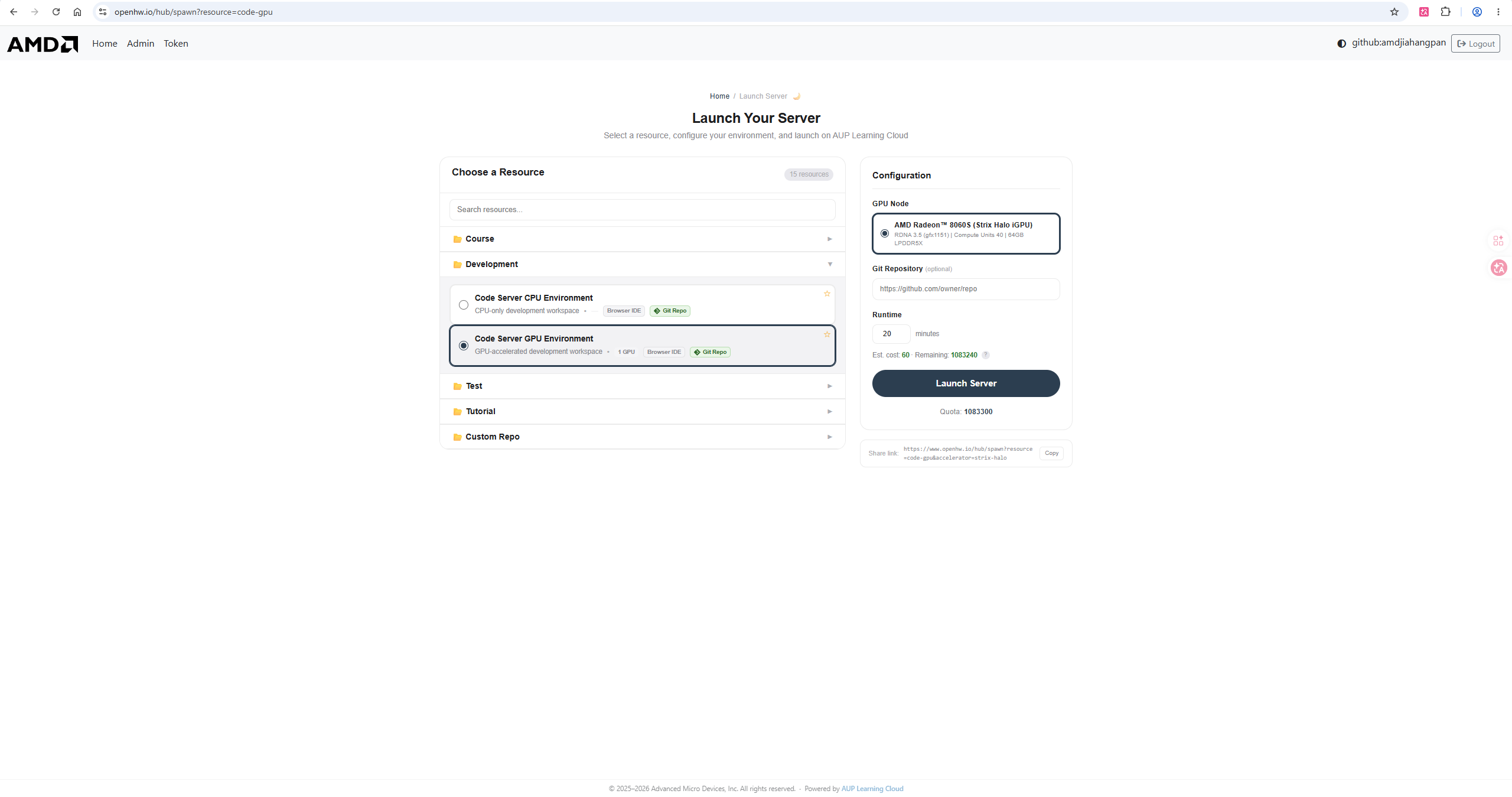
界面分为四个区域:
- 左侧活动栏:文件、搜索、版本控制、运行与扩展;
- 中间编辑区:源码和 Markdown 文档;
- 下方终端:命令、日志和进程状态;
- Ports 面板:本地服务的转发端口。
4.2 推荐扩展
| 扩展 | 用途 |
|---|---|
| Python | Python 语法、调试与环境选择 |
| Jupyter | 在编辑器中运行 Notebook |
| Ruff | Python 格式与静态检查 |
| YAML | 配置文件语法支持 |
| GitLens | 版本历史和提交定位 |
| C/C++ | HIP 或原生扩展开发 |
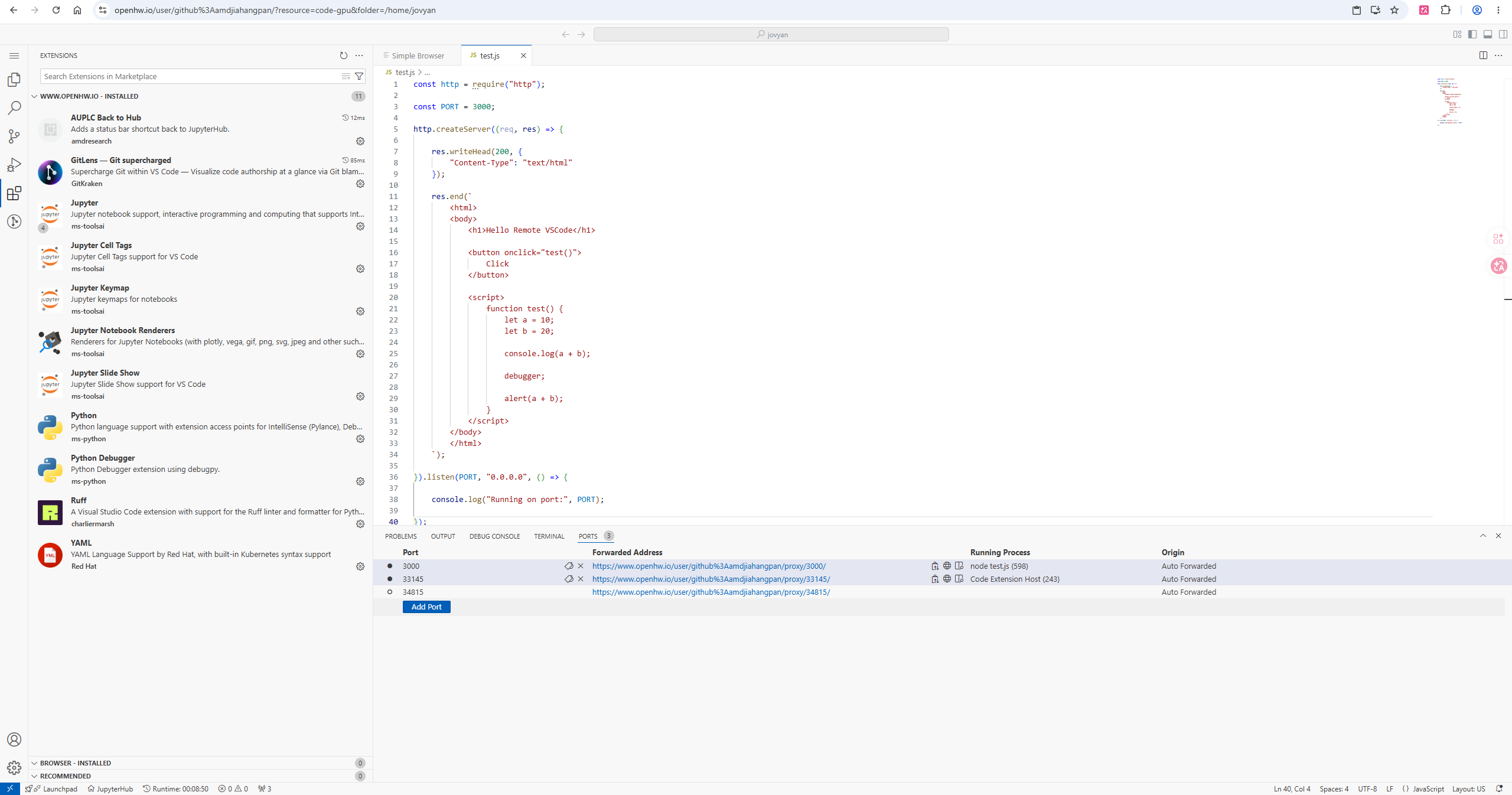
扩展保存在镜像运行环境时,应把常用扩展名称记录在项目文档中,便于重建环境。
4.3 终端检查
bashrocm-smi
python -V
python -c "import torch; print(torch.__version__, torch.cuda.is_available())"
df -h /home/jovyan
训练前再检查当前目录和输出目录:
bashpwd
echo "$WORK_ROOT"
echo "$OUTPUT_ROOT"
5. 端口转发
Code Server 会检测终端中启动的 HTTP 服务,并在 Ports 面板创建转发入口。
bashpython -m http.server 8080 --bind 0.0.0.0
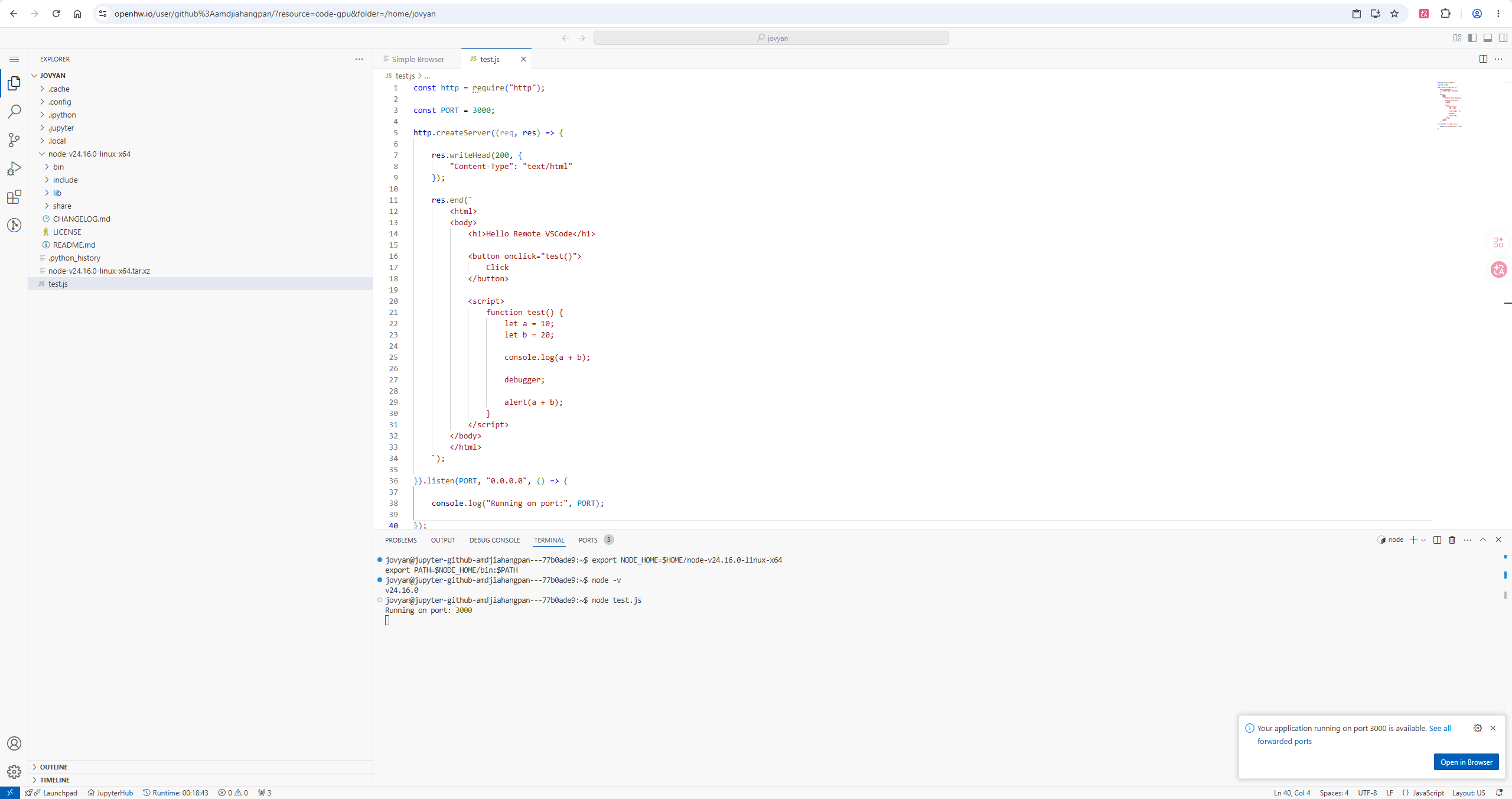
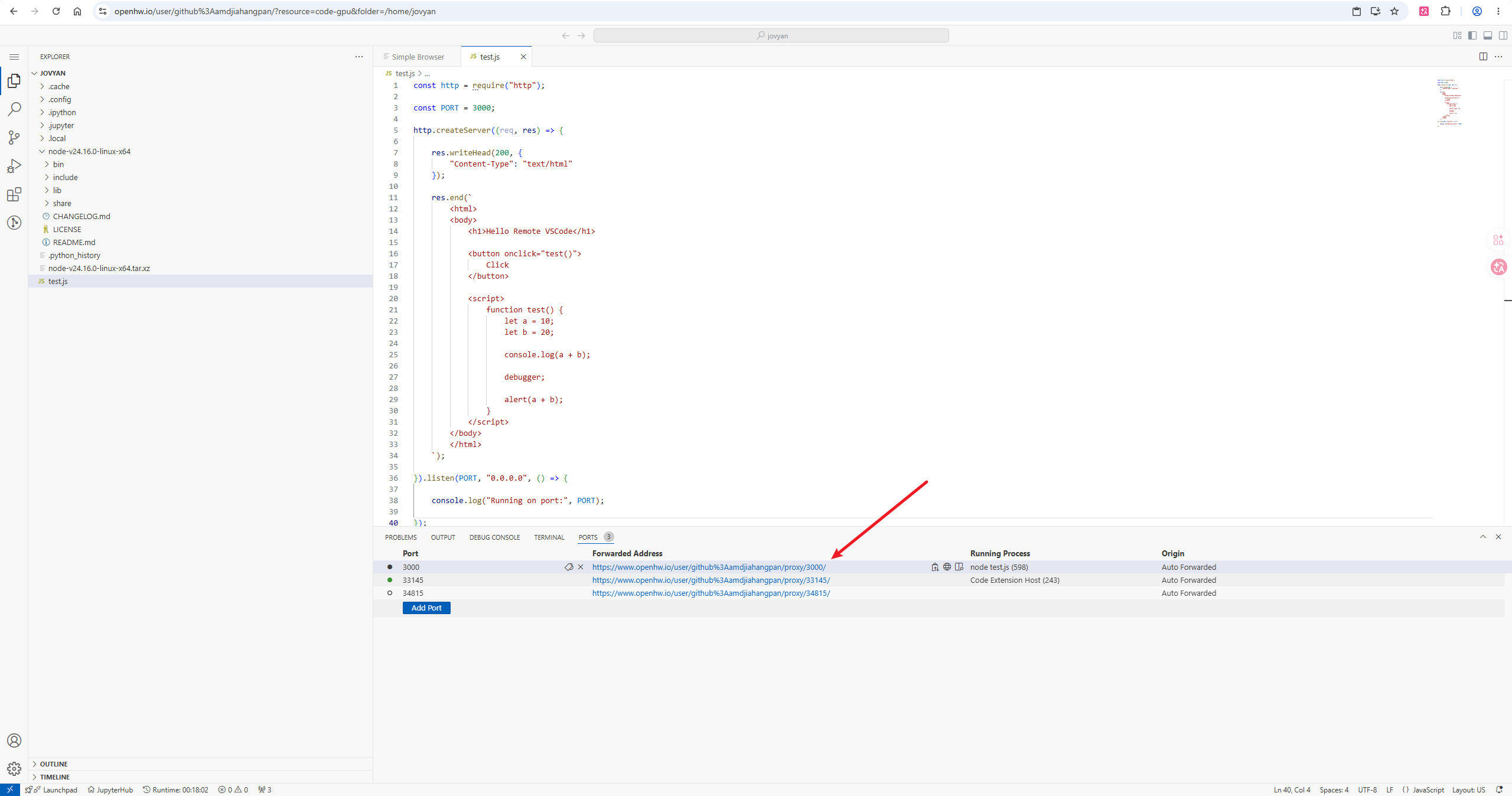
转发地址通常采用以下形式:
texthttps://tpe.aupcloud.io/user/<username>/proxy/<port>/
服务必须监听 0.0.0.0 或平台允许的接口。若页面无法访问,依次检查:
bashss -lntp | grep 8080
curl -I http://127.0.0.1:8080
随后在 Ports 面板确认端口号与转发地址一致。
6. 模型、数据与鉴权
缓存和输出统一放在持久化目录:
bashexport WORK_ROOT=/home/jovyan/every-embodied-work
export HF_HOME="$WORK_ROOT/cache/huggingface"
export TORCH_HOME="$WORK_ROOT/cache/torch"
export DATA_ROOT="$WORK_ROOT/datasets"
export MODEL_ROOT="$WORK_ROOT/models"
export OUTPUT_ROOT="$WORK_ROOT/outputs"
mkdir -p "$HF_HOME" "$TORCH_HOME" "$DATA_ROOT" "$MODEL_ROOT" "$OUTPUT_ROOT"
Hugging Face 登录信息只保存在用户配置目录或环境变量中。公开 Notebook、Markdown、截图和日志不记录访问令牌。
bashhuggingface-cli login
huggingface-cli whoami
下载后检查模型目录和数据集元数据:
bashfind "$MODEL_ROOT" -maxdepth 2 -type f | head
find "$DATA_ROOT" -maxdepth 3 -type f | head
du -sh "$MODEL_ROOT" "$DATA_ROOT" "$HF_HOME"
7. 切换镜像与结束工作区
切换镜像前执行以下步骤:
- 保存 Notebook 和源码;
- 确认训练输出位于
/home/jovyan; - 记录未完成任务的恢复命令;
- 停止当前服务;
- 在启动页选择 Stop my server;
- 启动新的镜像。
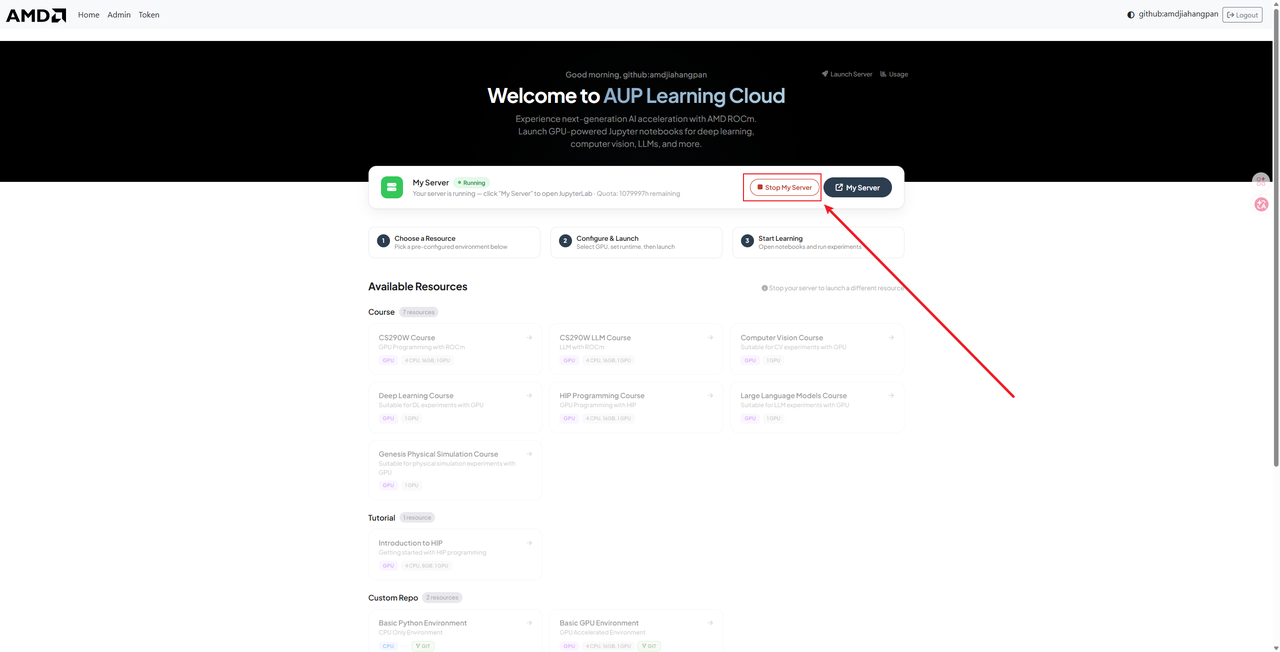
结束前检查大文件位置:
bashdu -sh /home/jovyan/* 2>/dev/null | sort -h
find /ryzers/notebooks -type f -size +100M -print 2>/dev/null
8. 常见问题
页面加载缓慢
重新登录并检查浏览器网络;页面恢复后先确认后端进程是否仍在运行。
Notebook 单元执行顺序混乱
重启内核并从设备、目录和数据检查单元开始顺序执行。长训单元使用独立输出目录,避免覆盖已有结果。
Code Server 扩展安装失败
刷新扩展索引并重试;网络受限时使用镜像中已有扩展完成核心操作。
端口没有自动出现
确认服务已监听,再在 Ports 面板手动添加端口。代理路径访问依赖当前用户登录状态。
工作区结束后文件消失
检查文件是否写入 /ryzers/notebooks。重新运行时把源码、数据、模型和输出根目录统一设置到 /home/jovyan。
9. 返回课程主线
平台操作完成后,按以下顺序继续: