README 04:算法 Demo:双目深度与手势交互
完成这一章后,读者应该能独立跑通两个视觉 Demo。第一个 Demo 是双目深度,它回答的是“设备能不能看出空间远近”;第二个 Demo 是手势交互,它回答的是“设备能不能看懂人的手势并驱动板载动作”。本章先把功能跑起来,再解释它们各自对应的源码入口、数据流和观察方法。
一、本章开始前,先确认四个前提
本章默认你已经完成前三章,并满足下面四个条件。
第一,开发板已经正常开机,并且你可以通过 SSH 登录,例如:
bashssh sunrise@192.168.127.10
第二,系统时间已经校正到当前真实时间。如果系统时间仍然停留在 2000-01-01,很多日志都会失真,也会影响后续联网能力。先确认:
bashdate
如果时间不对,建议在 Windows 侧执行:
powershellpowershell -ExecutionPolicy Bypass -File "C:\Users\kewei\Documents\2026\202603\06地瓜机器人新版教程桌宠\openclaw_magicbox\tools\sync_magicbox_time.ps1"
第三,双目相机已经接好,且没有左右线接反。对于 RDK X5 Magicbox,双目 Demo 不只是软件问题,相机连接状态本身就会直接决定后续结果。
第四,建议你用普通用户 sunrise 操作,在需要时配合 sudo。本章命令默认都以 sunrise 用户执行。
二、为什么这一章不要求先按按钮
很多读者第一次接触 Magicbox 时,会先从左键、中键、右键这三种预置模式入手。这种方式适合体验,但不适合作为本章的主线。原因并不复杂。
按钮模式的优点,是快。系统开机后,按一下左键,就能尝试进入双目模式;按一下中键,就能尝试进入手势模式。对于第一次上手的人,这种体验很好。
但学习算法 Demo 不能只追求“快”,还必须追求“可复现、可排障、可解释源码”。按钮模式背后其实不是一个单独的算法命令,而是一整条预置启动链。系统先由 magicbox-start 服务拉起 /userdata/magicbox/launch/start.sh,再由 start.sh 设置环境变量、加载工作区、启动基础模块,最后 start.py 根据按键事件去决定执行哪一个功能脚本。
也就是说,按钮模式更像一个“产品入口”,而本章采用的是“学习入口”。学习入口必须让读者知道命令究竟在哪里执行,环境变量由谁设置,真正启动算法的是哪个脚本,失败以后该先查哪一层。因此,本章采用的路径是:
先讲手工启动,因为它更适合学习和排障;再解释这个手工启动和按钮模式之间的关系。等你把这一章跑通以后,再回头看按钮模式,就会知道它只是把这些步骤打包到了一起。
三、本章涉及哪些资料和仓库
本章主要对应两份官方文档和两个本地仓库。
- 双目深度官方页面归档:
./page_algorithm-development_stereo-depth.html - 手势交互官方页面归档:
./page_algorithm-development_gesture-interaction.html - 双目深度仓库:
./repos/hobot_stereonet - 手势交互仓库:
./repos/magicbox_gesture_interaction
如果你只打算先跑通,不需要一开始就通读源码。建议先把功能跑起来,确认现象正确,再回头看源码入口。
四、双目深度 Demo:先跑通,再看结果
双目深度的输入是左右两路相机图像,输出是深度图和网页可视化结果。对初学者来说,最重要的不是先理解立体匹配原理,而是先建立一条清楚的运行链:双摄输入,算法推理,网页显示。
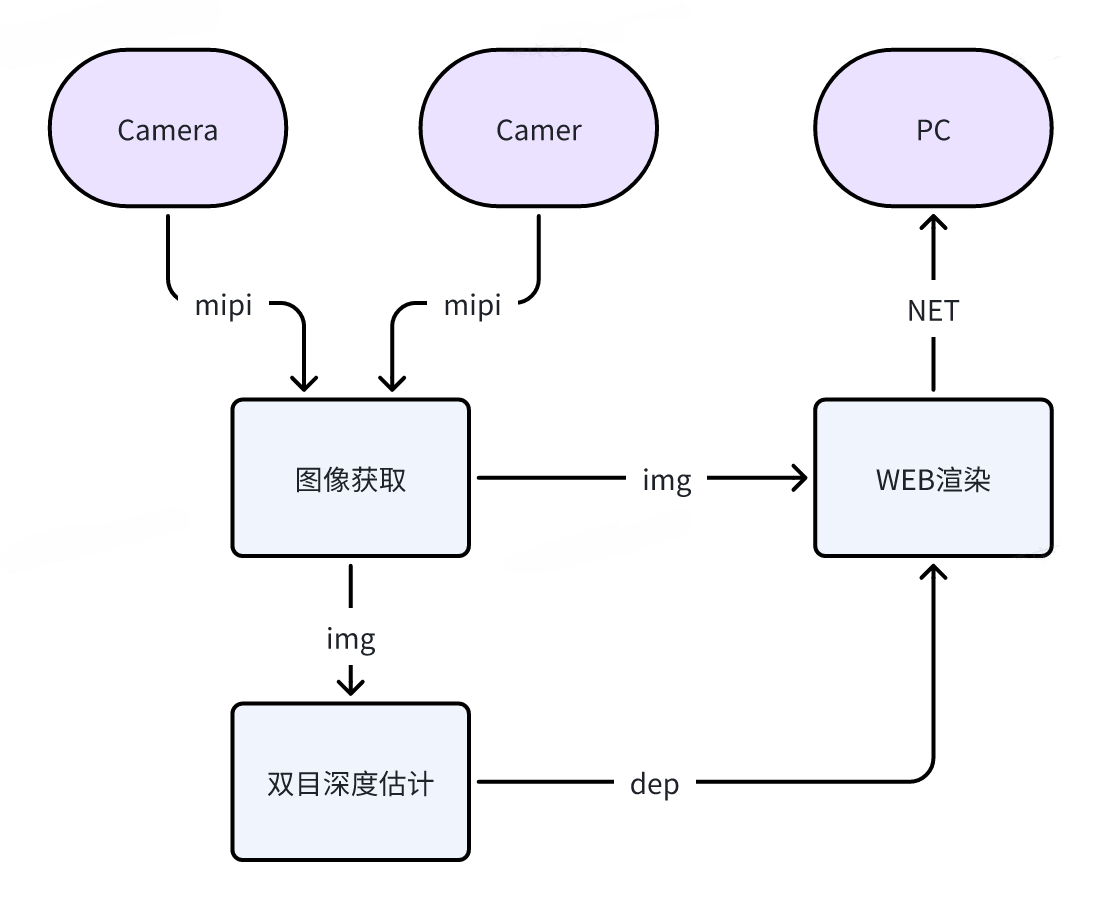
来源:D-Robotics Magicbox 双目深度官方文档,本地图像归档于 ./assets/official_images/Depth-Estimatio-Architecture-Diagram.png。
1. 先修复日志目录权限
你这次实际运行时已经验证过,hobot_stereonet 的通用 launch 文件会把 ROS 日志目录固定写成 /userdata/.roslog。对应源码在:
repos/hobot_stereonet/launch/stereonet_model_web_visual.launch.py
其中有一行:
pythonos.environ['ROS_LOG_DIR'] = '/userdata/.roslog'
如果这个目录不存在,或者 sunrise 用户没有写权限,进程会直接因为日志文件无法创建而退出。先执行:
bashsudo mkdir -p /userdata/.roslog
sudo chown sunrise:sunrise /userdata/.roslog
只要这一步没做,后面的双目命令即使写得正确,也会报:
textFailed opening file /userdata/.roslog/... Permission denied
2. 原厂按钮模式到底启动了什么
原厂按钮模式不是直接运行一条简单的 ros2 launch,而是走下面这条链路:
textmagicbox-start
-> /userdata/magicbox/launch/start.sh
-> /userdata/magicbox/launch/start.py
-> app/ros_ws/src/magicbox/hobot_stereonet/script/run_stereo.sh
其中,左键模式在 start.py 里调用的是:
bashbash app/ros_ws/src/magicbox/hobot_stereonet/script/run_stereo.sh \
  --mipi_rotation 0.0 \
  --stereonet_version v2.4_int8 \
  --camera_info_topic /image_combine_raw/right/camera_info
这一点非常重要。因为它解释了一个很多读者都会遇到的困惑:为什么按按钮能跑,自己手敲一条 ros2 launch ... 却不完全等价。答案是,按钮模式前面已经经过了 start.sh 这层环境准备,而你单独敲命令时,这些上下文并不会自动存在。
3. 推荐使用哪一种手工启动方式
对教程来说,最稳妥的做法不是直接写一条最短命令,而是写“与原厂按钮模式等价”的手工启动方式。建议在下面这个目录执行:
bashcd /userdata/magicbox
然后完整执行:
(建议这些所有命令都以根权限执行。)
bashsudo su -
export RMW_IMPLEMENTATION=rmw_fastrtps_cpp
export LD_LIBRARY_PATH=/userdata/magicbox/app/ros_ws/install/qwen_llm/lib:$LD_LIBRARY_PATH
export HOME=/userdata/magicbox
export ROS_LOG_DIR=/userdata/magicbox/log
mkdir -p /userdata/magicbox/log
source /opt/tros/humble/setup.bash
source /userdata/magicbox/app/ros_ws/install/local_setup.bash
bash app/ros_ws/src/magicbox/hobot_stereonet/script/run_stereo.sh \
  --mipi_rotation 0.0 \
  --stereonet_version v2.4_int8 \
  --camera_info_topic /image_combine_raw/right/camera_info
这组命令之所以推荐,是因为它尽量还原了原厂按钮模式真正依赖的环境,而不是只调用某个单独 launch 文件。
4. 为什么不要直接用 sudo ros2 launch ...
实际测试过下面这种写法:
bashsudo -E env "PATH=$PATH" ros2 launch hobot_stereonet stereonet_model_web_visual_v2.4_int16.launch.py
它会报 ros2cli 找不到。这个报错不是算法包损坏,而是 sudo 之后 Python 侧的 ROS2 命令环境没有被完整继承,导致:
textimportlib.metadata.PackageNotFoundError: No package metadata was found for ros2cli
因此,这一章不建议把“直接 sudo 跑 ros2”写成标准答案。更可靠的方法,是用普通用户加载正确环境,然后运行与原厂一致的脚本。
5. 启动后应该到哪里看结果
双目深度的网页入口通常是:
texthttp://192.168.127.10:8000
在某些版本里,也可能自动跳到:
texthttp://192.168.127.10:8000/TogetherROS/
这两个地址都属于同一套可视化入口。只要相机链路和后端图像流正常,页面就会显示深度相关结果。
6. 为什么网页是紫色的,但没有内容
看到的紫色页面,并不是网页服务没启动,而是网页前端加载出来了,但后端没有收到图像流。
你后面的日志已经把原因写得很明确:
text[init]->cap capture init failture.
[init]->mipinode init failure.
Error opening GPIO direction file for writing
Failed to set GPIO direction
Expected Chip ID ... Actual Chip ID Read ...
create_and_run_vflow failed, ret -10
这说明真正的问题不在浏览器,而在相机初始化阶段。mipi_cam 没有成功起来,后面的 hobot_codec_republish 和 websocket 就只能持续报“5 秒内未收到图像数据”。
因此,本章必须明确告诉读者:
如果网页是紫色空壳、没有图像,不要先怀疑网页地址写错,而要先回终端看 mipi_cam 是否已经退出。
7. 跑通以后,读者应该看到什么
双目深度跑通以后,至少要确认三件事。
第一,终端中的 mipi_cam、stereonet_model_node、hobot_codec_republish 和 websocket 不再因为权限或初始化问题退出。
第二,浏览器能打开 http://192.168.127.10:8000,并且页面不再只是紫色空白壳,而是开始显示持续更新的图像结果。
第三,把相机对准不同距离的物体时,深度效果会发生可观察的变化,而不是始终静止不变。
只要这三件事都成立,就可以认为双目深度 Demo 已经真正跑起来了。
8. 如果结果不对,先查哪几项
如果你的结果和这里不一样,优先按下面顺序检查。
第一,确认日志目录权限是否正确:
bashls -ld /userdata/.roslog /userdata/magicbox/log
第二,确认相机是否真的被系统识别:
bashi2cdetect -r -y 4
i2cdetect -r -y 6
第三,确认 mipi_cam 是否已经退出。如果它退出了,网页就一定不会有正常图像。
第四,再去看网页入口,而不是反过来先怀疑前端页面。
五、双目深度的源码主线应该怎么看
如果读者想理解它为什么能工作,建议抓三层。
第一层是原厂总入口:
/userdata/magicbox/launch/start.sh/userdata/magicbox/launch/start.py
它们说明了按钮模式到底如何把底层环境和具体功能脚本串起来。
第二层是双目脚本入口:
/userdata/magicbox/app/ros_ws/src/magicbox/hobot_stereonet/script/run_stereo.sh
这个脚本不是简单转发命令,而是负责把一整组参数整理后,再调用真正的 ROS2 launch。
第三层才是通用算法 launch:
repos/hobot_stereonet/launch/x5/stereonet_model_web_visual_v2.4_int16.launch.pyrepos/hobot_stereonet/launch/stereonet_model_web_visual.launch.py
从这个角度理解,双目深度不是“点一下按钮出现一张图”,而是一条完整的数据链:相机输入,深度推理,图像编码,网页显示。
六、手势交互 Demo:从识别结果到物理动作
手势交互和双目深度很不一样。双目深度更偏“感知空间”,手势交互更偏“识别人类动作并驱动设备执行”。它的价值在于,读者能马上看到视觉算法和舵机、灯光之间的联系。
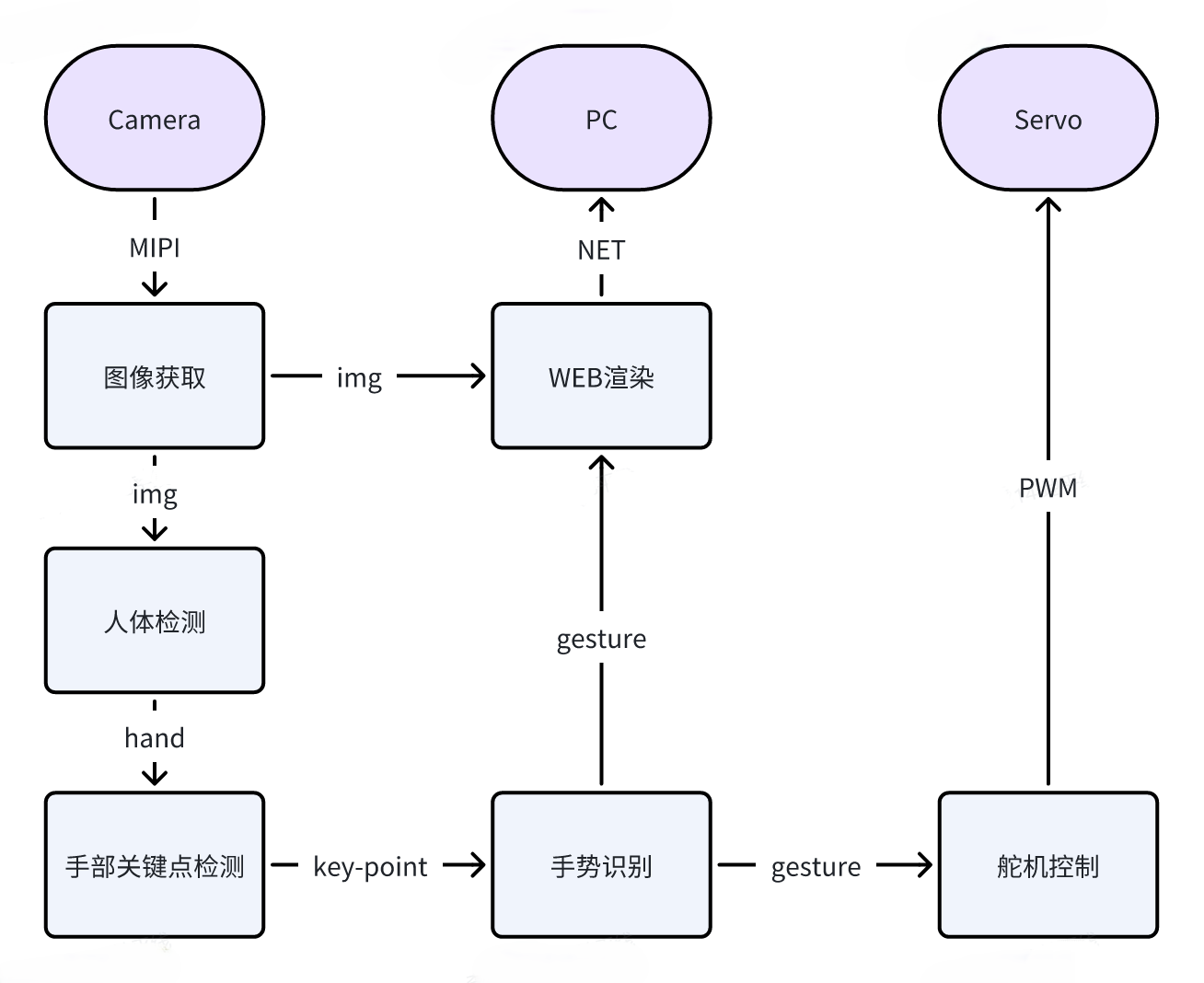
来源:D-Robotics Magicbox 手势交互官方文档,本地图像归档于 ./assets/official_images/Gesture-Architecture-Diagram.png。
1. 原厂中键模式到底启动了什么
手势模式和双目模式不完全一样。双目模式在原厂链路里有一个单独的 run_stereo.sh 脚本,而手势模式没有对应的 run_gesture.sh。原厂中键模式实际走的是这条链路:
textmagicbox-start
-> /userdata/magicbox/launch/start.sh
-> /userdata/magicbox/launch/start.py
-> ros2 launch gesture_interaction gesture_interaction.launch.py
也就是说,原厂手势模式本质上就是:
先由 start.sh 配好环境,再由 start.py 直接执行 ros2 launch gesture_interaction gesture_interaction.launch.py。
因此,这一节的正确教学写法,不是去虚构一个并不存在的“原厂手势专用脚本”,而是老老实实把“环境准备 + 直接 launch”这两层写清楚。
2. 这组命令应该在哪里执行
如果板子上已经有现成工作区,手势交互的编译目录是:
bash/userdata/magicbox/app/ros_ws
运行目录建议切回:
bash/userdata/magicbox
3. 与原厂模式等价的手工启动方式
如果你想尽量贴近原厂中键模式,建议在根权限下按下面顺序执行:
bashsudo su -
cd /userdata/magicbox
export RMW_IMPLEMENTATION=rmw_fastrtps_cpp
export LD_LIBRARY_PATH=/userdata/magicbox/app/ros_ws/install/qwen_llm/lib:$LD_LIBRARY_PATH
export HOME=/userdata/magicbox
export ROS_LOG_DIR=/userdata/magicbox/log
mkdir -p /userdata/magicbox/log
source /opt/tros/humble/setup.bash
source /userdata/magicbox/app/ros_ws/install/local_setup.bash
ros2 launch gesture_interaction gesture_interaction.launch.py
这组命令和原厂中键模式的差别已经很小。差别只在于,原厂是通过 start.py 间接调用,而这里是为了教学和排障,直接把那条 launch 命令单独拿出来执行。
这里有一个很容易踩坑的细节:不要把这组命令拆到多个互不相关的 shell 会话里执行。source /opt/tros/humble/setup.bash 和 source /userdata/magicbox/app/ros_ws/install/local_setup.bash 只会影响当前 shell。一旦你重新开了一个新的 root shell,前面 source 出来的 PATH 和 ROS2 环境就会消失,此时再输入 ros2,就可能看到:
text-bash: ros2: command not found
因此,最稳妥的做法是:进入一次 sudo su - 后,把整组命令连续执行完,不要中途换 shell。
另一个已经在实机上复现过的问题是,gesture_interaction 这条链虽然把 ROS_LOG_DIR 指到了 /userdata/magicbox/log,但如果这个目录仍然是 root:root 且普通用户没有写权限,那么 ros2 launch 会在真正拉起节点前,先因为 launch 框架自己无法创建日志目录而退出。典型报错如下:
textPermissionError: [Errno 13] Permission denied: '/userdata/magicbox/log/...'
如果你准备以 sunrise 用户手工调试,而不是始终用 root 运行,先修正一次目录权限:
bashsudo mkdir -p /userdata/magicbox/log
sudo chown -R sunrise:sunrise /userdata/magicbox/log
sudo chmod 755 /userdata/magicbox/log
修正后,再重新执行上一组启动命令。当前这块板子已经验证过:在原厂等价环境下,gesture_interaction.launch.py 可以正常拉起 mipi_cam、hobot_codec_republish、websocket、hand_gesture_detection、tros_perception_fusion 和 gesture_interaction 本体。
如果你修改了源码,需要重新编译,再单独执行:
bashsudo su -
cd /userdata/magicbox/app/ros_ws
source /opt/tros/humble/setup.bash
colcon build --packages-select gesture_interaction
cd /userdata/magicbox
source /opt/tros/humble/setup.bash
source /userdata/magicbox/app/ros_ws/install/local_setup.bash
ros2 launch gesture_interaction gesture_interaction.launch.py
这里之所以统一改成 local_setup.bash,是因为原厂 start.sh 实际 source 的也是:
bashsource /userdata/magicbox/app/ros_ws/install/local_setup.bash
因此,这一节最好与原厂保持一致。
3.1 为什么整段粘贴会出问题,逐条执行却正常
这不是手势包本身的特例,而是 shell 交互方式带来的问题。最容易出问题的地方恰好就是第一行 sudo su -。这条命令会立刻切换到一个新的 root 登录 shell,而 Windows 终端或 SSH 客户端在整段粘贴时,后续几行命令有时会在新 shell 完全就绪之前就被发送出去。结果就是:
- 有的命令落在旧 shell 里执行
- 有的命令落在新 shell 里执行
source生效的 shell 和后面输入ros2 launch的 shell 不是同一个
这样一来,就会出现两种非常像“玄学”的现象:要么 ros2: command not found,要么看起来像是“整段粘贴没反应,逐条执行又正常”。
因此,教程里不建议把包含 sudo su - 的整段命令直接作为“无脑整块粘贴版”。更稳妥的方式有两种。
第一种方式,是先单独执行:
bashsudo su -
确认提示符已经变成 root@ubuntu:~# 之后,再把后续命令整段粘贴进去:
bashcd /userdata/magicbox
export RMW_IMPLEMENTATION=rmw_fastrtps_cpp
export LD_LIBRARY_PATH=/userdata/magicbox/app/ros_ws/install/qwen_llm/lib:$LD_LIBRARY_PATH
export HOME=/userdata/magicbox
export ROS_LOG_DIR=/userdata/magicbox/log
mkdir -p /userdata/magicbox/log
source /opt/tros/humble/setup.bash
source /userdata/magicbox/app/ros_ws/install/local_setup.bash
ros2 launch gesture_interaction gesture_interaction.launch.py
第二种方式,是直接用一条单命令把整套环境和 launch 都包进同一个 root shell。这个方法最适合复制整段执行,也最不容易因为 shell 切换而丢环境:
bashsudo bash -lc '
cd /userdata/magicbox
export RMW_IMPLEMENTATION=rmw_fastrtps_cpp
export LD_LIBRARY_PATH=/userdata/magicbox/app/ros_ws/install/qwen_llm/lib:$LD_LIBRARY_PATH
export HOME=/userdata/magicbox
export ROS_LOG_DIR=/userdata/magicbox/log
mkdir -p /userdata/magicbox/log
source /opt/tros/humble/setup.bash
source /userdata/magicbox/app/ros_ws/install/local_setup.bash
exec ros2 launch gesture_interaction gesture_interaction.launch.py
'
如果需要反复执行同一组命令,优先采用第二种写法。它和原厂环境保持一致,同时又比“先 sudo su - 再一行行敲”更稳。
4. 启动后到哪里看结果
手势交互的主要结果在设备本体上,但它并不是完全没有网页可看。根据原厂 gesture_interaction.launch.py 的实际内容,这个 launch 会同时拉起:
mipi_camhobot_codec_republishwebsocket- 手势识别相关节点
gesture_interaction
因此,手势模式启动后,同样可以通过浏览器访问:
texthttp://192.168.127.10:8000
或者:
texthttp://192.168.127.10:8000/TogetherROS/
这个页面的意义,是帮助你确认视觉输入、识别渲染和前端展示链路是否正常;但手势模式是否真正成功,最终仍然要看设备本体有没有按手势做出动作。
当前仓库 README 和源码都能对应出下面这组动作关系。
ThumbUp:耳朵摇晃Victory:双脚撑起ThumbLeft:举左腿或左侧动作ThumbRight:举右腿或右侧动作Okay:灯光闪烁
因此,这个 Demo 的验收方式不能只看网页,也不能只看设备动作,而要两边一起看。更准确地说:
- 浏览器页面用来确认图像与感知链路是否正常
- 设备本体动作和灯光反馈用来确认交互链路是否真正闭环
如果 8000 页面完全没有内容,先回终端检查 mipi_cam、hobot_codec_republish 和 websocket 是否已经起来;如果网页有图,但设备不动,再去检查 /tros_perc_fusion 到 gesture_interaction 的动作执行链。
5. 如果没有动作,应该先查什么
手势交互本质上包含两段链路。第一段是视觉识别链,第二段是动作执行链。只要其中任意一段断掉,读者看到的现象就会变成“识别好像在跑,但设备不动”。
建议先检查下面三项。
第一,启动命令是否已经把 hand_gesture_detection 一起拉起。gesture_interaction.launch.py 里并不是只启动一个节点,它还会包含:
hand_gesture_detection/launch/hand_gesture_fusion.launch.py
第二,手势控制节点订阅的话题是否正常。源码里 GestureControlNode 订阅的是:
text/tros_perc_fusion
第三,硬件执行层是否正常。gesture_control_node.cpp 会把识别结果继续下发到 ActuatorsControl,由舵机和灯带执行具体动作。
第四,如果你担心权限问题,优先采用前一节那套根权限启动方式。因为这套板子上的 GPIO、灯带和部分底层设备节点,在实际环境里确实更适合由 root 启动验证。
第五,如果你看到“命令执行后立刻回到提示符、几乎没有任何输出”,不要先判断为程序空跑。先检查两件事。第一,当前 shell 里 ros2 是否真的存在:
bashcommand -v ros2
第二,/userdata/magicbox/log 是否可写:
bashls -ld /userdata/magicbox/log
在这块板子上,手势模式已经实机验证过可以正常启动;“看起来没有输出”的最常见原因不是包坏了,而是环境变量没有留在当前 shell,或者 launch 日志目录没有写权限。
七、手势交互的源码主线应该怎么看
对这一节,最值得先看的文件有三个。
第一个文件是原厂总入口:
/userdata/magicbox/launch/start.sh/userdata/magicbox/launch/start.py
它们说明中键模式并没有绕开什么特殊黑盒,而是经过环境准备以后,直接调用 ros2 launch gesture_interaction gesture_interaction.launch.py。
第二个文件是 launch 入口:
repos/magicbox_gesture_interaction/launch/gesture_interaction.launch.py
它说明这个 Demo 一启动就包含两部分:手势识别和动作控制,而不是单独的动作程序。
第三个文件是核心控制节点:
repos/magicbox_gesture_interaction/src/gesture_control_node.cpp
这个文件的逻辑很清楚。它先从 /tros_perc_fusion 订阅 PerceptionTargets,再把识别值提取出来,过滤无效手势,并通过一个长度为 25 的队列做多数表决,尽量减少识别抖动带来的误触发。最后再把稳定下来的手势值映射成具体动作。
第四个文件是头文件定义:
repos/magicbox_gesture_interaction/include/gesture_interaction/gesture_control_node.h
这里直接定义了手势编码与含义,例如 ThumbUp=2、Victory=3、Okay=11、ThumbRight=12、ThumbLeft=13。这使得教程可以把“手势名称、数值编码、物理动作”三者对应起来,而不是只停留在口头描述。
八、本章真正应该让读者掌握什么
学完这一章,读者不只是“跑了两个 Demo”,而是应该建立三条认知。
第一条认知是:按钮模式和手工模式不是互相冲突,而是两个层级不同的入口。按钮模式适合体验,手工模式适合学习和排障。
第二条认知是:双目深度的完整链路是相机输入、深度模型推理、图像编码和网页可视化输出。如果网页是紫色空壳,不要先怪浏览器,要先检查 mipi_cam 是否已经退出。
第三条认知是:手势交互在原厂模式里并没有额外的专用启动脚本,而是 start.sh 配环境后,直接运行 ros2 launch gesture_interaction gesture_interaction.launch.py。
第四条认知是:手势交互也会带起自己的网页展示链路,因此 8000 页面并不是只属于双目模式。但对手势模式来说,网页只能说明视觉和渲染链路是否正常,不能代替设备动作本体的验收。
完成本章后,读者应当知道原厂按钮模式背后实际调用的是哪条脚本链,知道双目页面该去哪里看,知道手势 Demo 该在设备本体上看什么现象,并且能说出这两个功能分别对应哪个启动文件和哪个核心源码文件。