
README 02:有线网口连接与登录
这一章专门解决一个很实际的问题:在不依赖闪连的情况下,如何通过网线把 Windows 电脑和 Magicbox 稳定连起来,并完成第一次登录。对于长期开发而言,这通常比闪连更稳,也更符合真实工作流。
一、本章采用的网络前提
本教程默认采用下面这套连接方式:
电脑通过 WLAN 连接校园网或互联网。
电脑通过 以太网 直连 Magicbox。
Magicbox 作为一个独立私有网段设备,通过固定地址和电脑通信。
只要你的校园网走的是 Wi-Fi,那么把 以太网 这张网卡改成静态地址,通常不会影响校园网连接。原因在于这里只修改直连开发板的那张有线网卡,而且不为它设置默认网关。这样 Windows 依旧会优先通过 WLAN 出网,而 以太网 只承担与开发板通信的职责。
官方快速入门页面的本地归档如下:
./assets/official_pages/quickstart.html
在线地址如下:
https://d-robotics.github.io/magicbox_doc/quickstart
二、先明确两个地址,不要混用
Magicbox 的网络体验里最容易让初学者混乱的地方,就是把闪连地址和有线地址混成一个概念。其实官方已经给得很明确。
如果你采用闪连方式,开发板地址是:
text192.168.128.10
如果你采用有线网口直连方式,开发板地址是:
text192.168.127.10
本章只讨论第二种,也就是有线直连。因此,后续所有 ping、浏览器访问和 ssh 登录,都应优先以 192.168.127.10 为准。
三、先判断你改的是不是正确那张网卡
你电脑里可能同时存在 Wi-Fi、以太网、VPN 虚拟网卡以及其他软件网卡。真正需要修改的,只是那张物理有线网卡。
在 PowerShell 中执行:
powershellGet-NetAdapter | Sort-Object Status -Descending | Format-Table -Auto Name, InterfaceDescription, Status, LinkSpeed
如果你看到类似下面的结果:
text以太网 Realtek Gaming 2.5GbE Family Controller Up
那么这通常就是直连开发板的那张网卡。
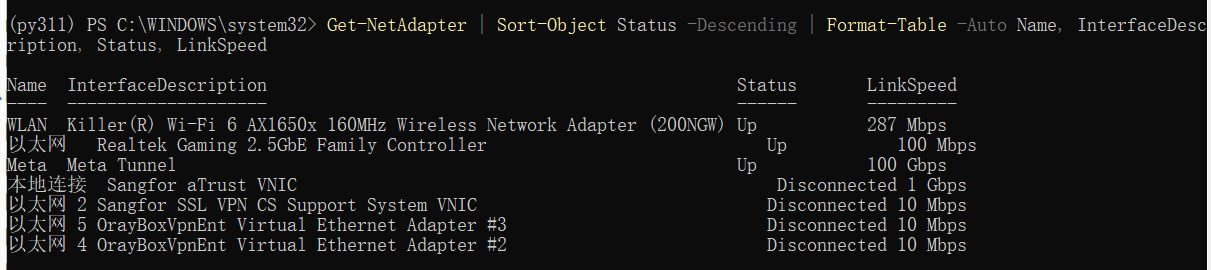
这一步很关键。因为如果改错了网卡,要么不会连上板子,要么会把原本正常的网络环境改乱。
四、为什么电脑需要手动改成静态地址
当电脑用网线直连 Magicbox 时,两端之间通常没有路由器、DHCP 服务器或校园网认证设备来自动分配地址。如果此时电脑保持“自动获取 IP”,Windows 往往会给自己分配一个 169.254.x.x 的链路本地地址。这个地址段和 Magicbox 的默认有线地址 192.168.127.10 不在同一网段,因此双方无法直接通信。
所以,必须把电脑的这张有线网卡手动改到 192.168.127.x 网段。
五、Windows 端正确的有线配置方式
这一步必须使用管理员权限执行。普通权限下修改网络配置,系统会直接报错:The requested operation requires elevation。
如果你的网卡名称就是 以太网,可以直接在管理员 PowerShell 或管理员 CMD 中执行:
cmdnetsh interface ip set address name="以太网" static 192.168.127.100 255.255.255.0 none
netsh interface ip set dns name="以太网" dhcp
这里的含义非常简单:
电脑地址设为 192.168.127.100。
子网掩码设为 255.255.255.0。
默认网关留空。
DNS 保持自动。
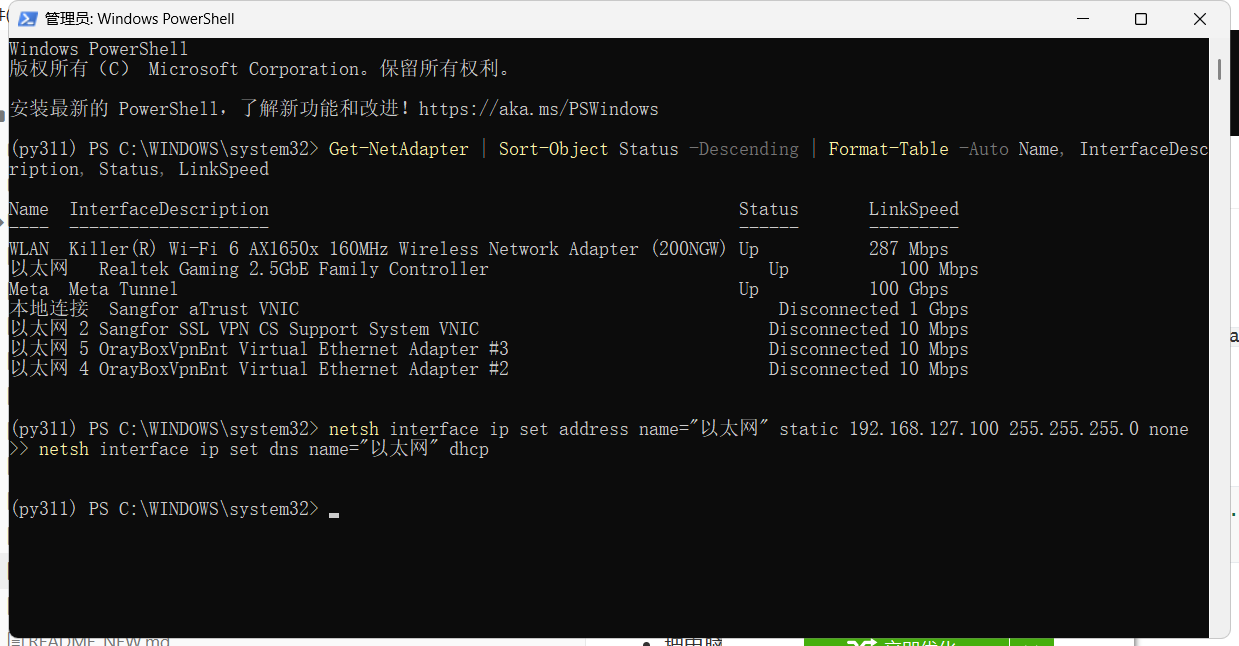
如果你的网卡名字不是“以太网”,应先执行:
powershellGet-NetAdapter
然后把命令中的 "以太网" 改成实际名称。
六、改完之后如何验证链路已经打通
修改完成后,第一步不是先打开浏览器,而是先做最简单的网络探测:
powershellping 192.168.127.10
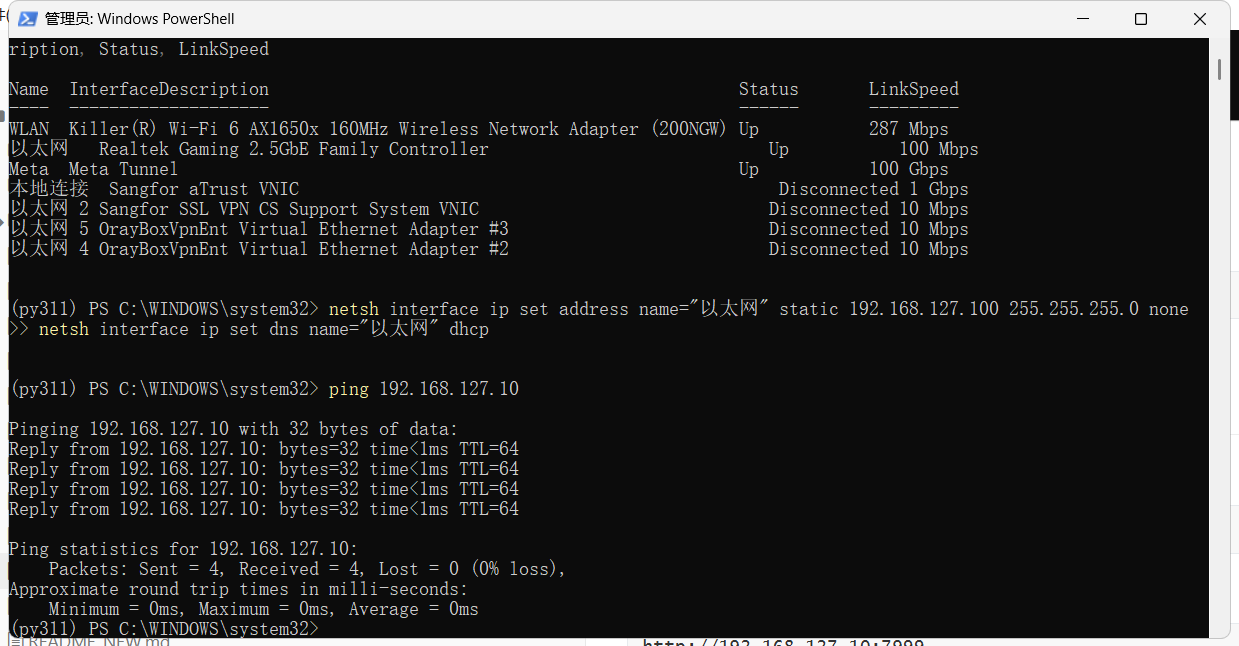
如果 ping 能通,说明电脑和开发板之间的二层、三层通信已经建立。接下来可以再验证两个网页入口:
texthttp://192.168.127.10:7999
http://192.168.127.10:8000
其中 7999 是资源监控页面,8000 是示例显示页面。
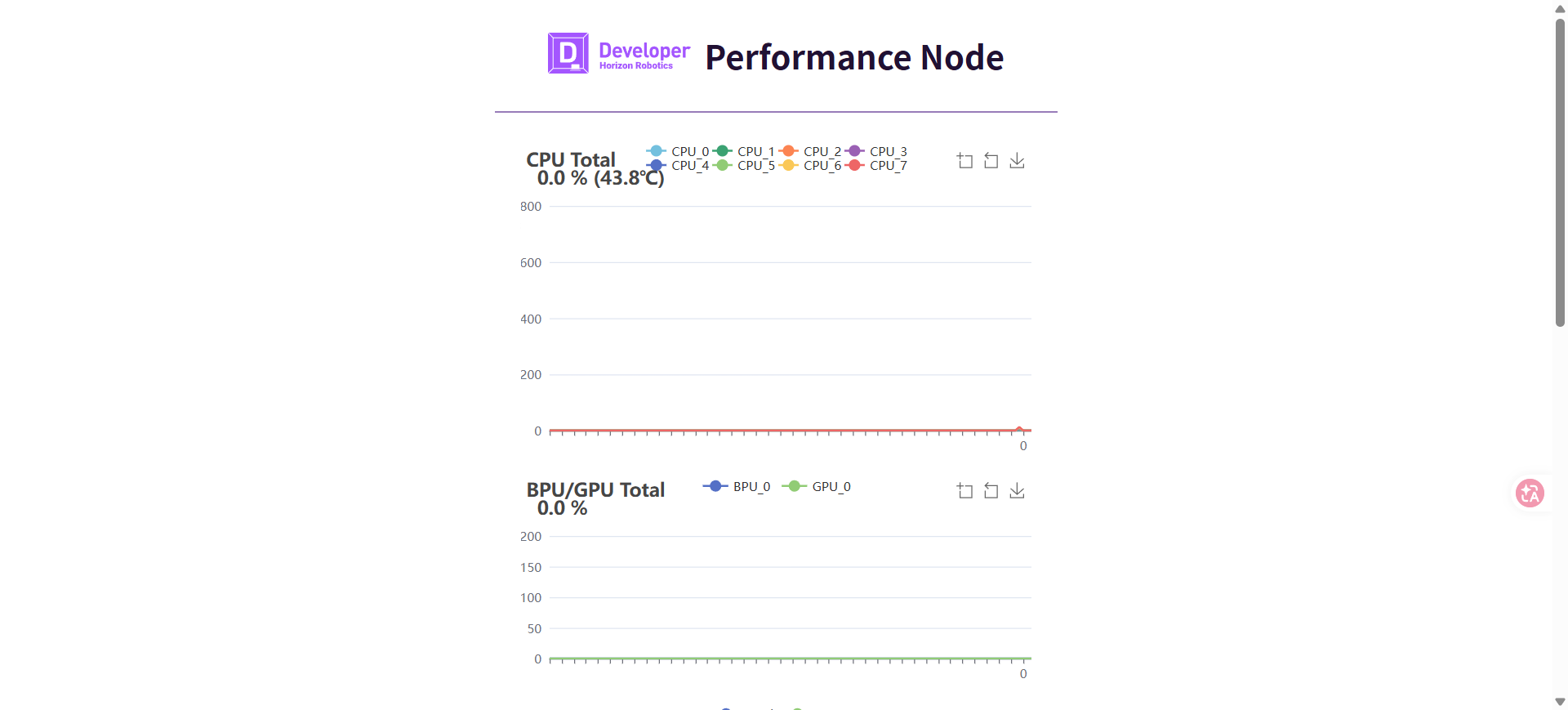
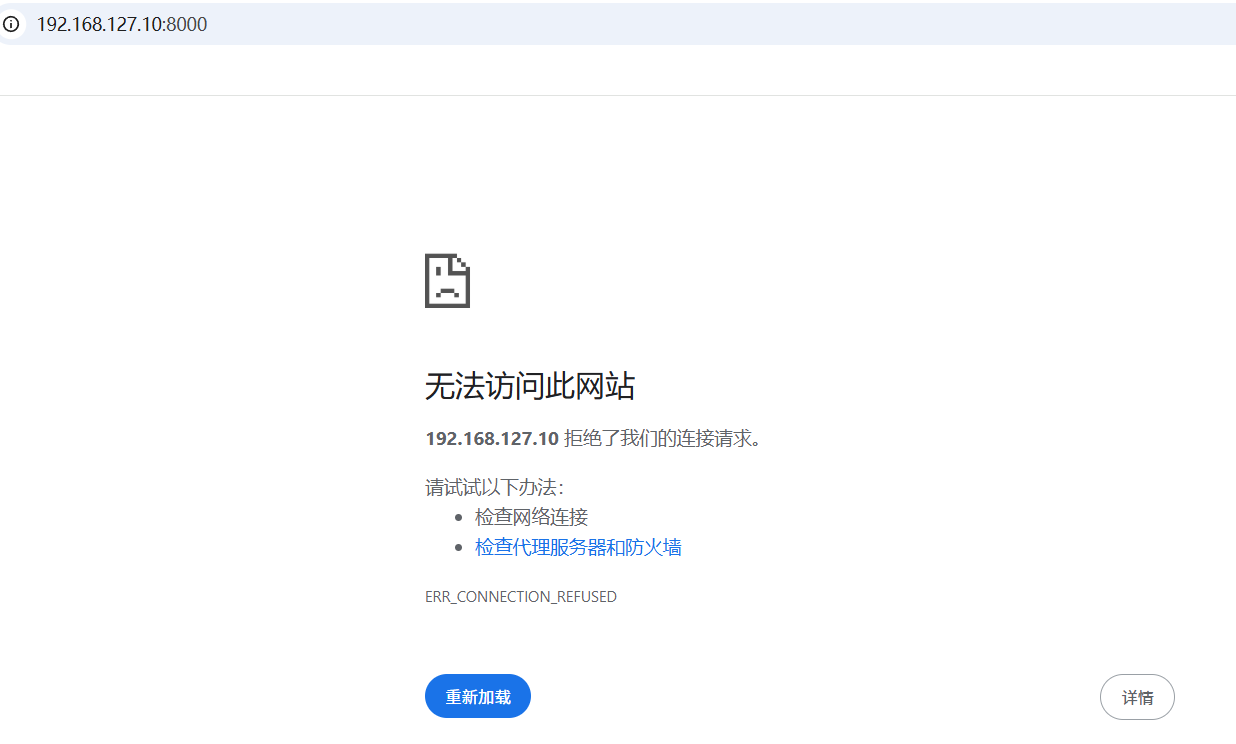
这里需要补一句更准确的话:8000 不是永远都会显示内容。它通常依赖相应的示例应用已经被启动。因此,如果你能 ping 通、7999 能打开,但 8000 当前没有内容,不应立刻判断设备异常,而应继续看第三章中的按钮启动流程。
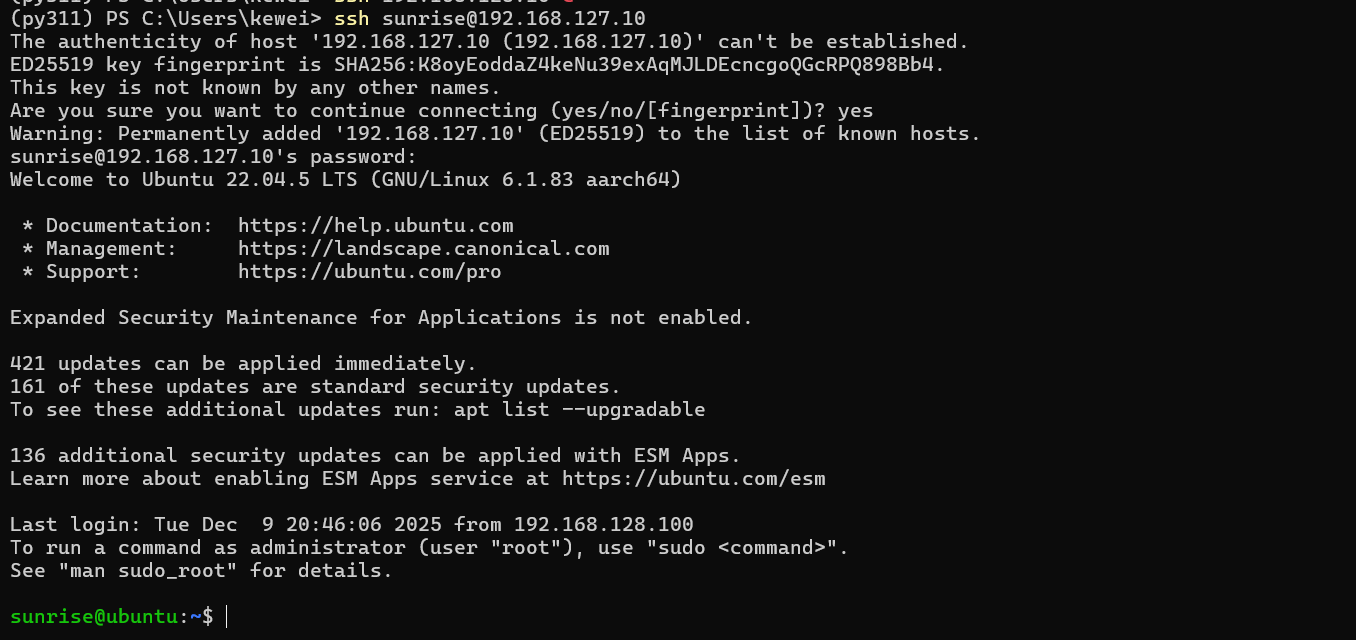
七、第一次 SSH 登录应该怎么做
在大多数官方预置系统中,建议优先使用普通用户登录,而不是直接上 root。因为后续写教程、装依赖、拉仓库、调试脚本时,普通用户配合 sudo 的方式更接近标准 Linux 开发流程,也更安全。
建议先执行:
bashssh sunrise@192.168.127.10
常见默认凭据如下:
text用户名: sunrise
密码: sunrise
如果确实需要以 root 直接登录,再使用:
bashssh root@192.168.127.10
常见默认 root 凭据如下:
text用户名: root
密码: root
八、普通用户、root 和 sudo 之间如何选择
在实际开发中,最好先区分这三者的职责,而不是简单地认为“哪个都能用”。
普通用户 sunrise 适合日常开发,包括登录、查看目录、拉源码、运行普通命令和维护自己的工作区。
sudo 适合需要管理员权限但仍希望保留标准工作流的场景,例如安装软件、修改系统配置或操作服务。
root 更适合系统级维护、权限排障和极少数必须直接进入超级用户环境的任务。
因此,本教程推荐的默认路径是:
bashssh sunrise@192.168.127.10
sudo -v
sudo -i
如果系统给 sunrise 配置了 sudo 权限,那么输入其自身密码即可完成提权:
textsunrise
九、如何验证 sudo 权限是否正常
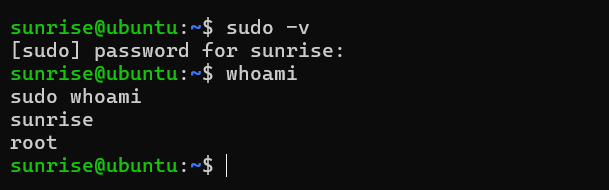
登录后先执行:
bashsudo -v
再执行:
bashwhoami
sudo whoami
如果输出分别是:
textsunrise
root
那就说明普通用户提权流程正常。
十、如果后面不再直连开发板,怎么恢复自动获取地址
有时候你完成了开发板调试,想把这张有线网卡恢复成普通联网网卡。这时不需要手动去点很多界面,直接用管理员终端执行下面两条命令即可:
cmdnetsh interface ip set address name="以太网" dhcp
netsh interface ip set dns name="以太网" dhcp
本项目根目录还放了两个辅助脚本,可直接使用:
./set_magicbox_wired_static.cmd
./reset_magicbox_wired_dhcp.cmd
十一、本章结束时应该达到的状态
如果这一章操作正确,你应该已经具备以下能力。
首先,你能稳定地区分闪连地址和有线地址,不再混用 192.168.128.10 与 192.168.127.10。
其次,你能从 Windows 端稳定 ping 通开发板。
再次,你能够通过 ssh sunrise@192.168.127.10 登录系统。
最后,你已经具备后续运行按钮启动功能和查看预置目录结构的基础条件。
到这里,Magicbox 才算真正进入“可操作、可调试、可继续开发”的状态。